
Камеры в XMEye открываются нормально, изображение есть, но стоит перейти в архив — и начинается: «Нет записи», пустая шкала времени или приложение просто ничего не показывает.
Иногда пользователи сразу думают, что сломался XMEye. Но приложение само по себе обычно не хранит архив с видеорегистратора. Оно лишь показывает те записи, которые находятся на жёстком диске регистратора или карте памяти камеры.
Поэтому сначала нужно выяснить главное: записывается ли видео вообще.
Разберём всё по порядку.
Иногда пользователи сразу думают, что сломался XMEye. Но приложение само по себе обычно не хранит архив с видеорегистратора. Оно лишь показывает те записи, которые находятся на жёстком диске регистратора или карте памяти камеры.
Поэтому сначала нужно выяснить главное: записывается ли видео вообще.
Разберём всё по порядку.
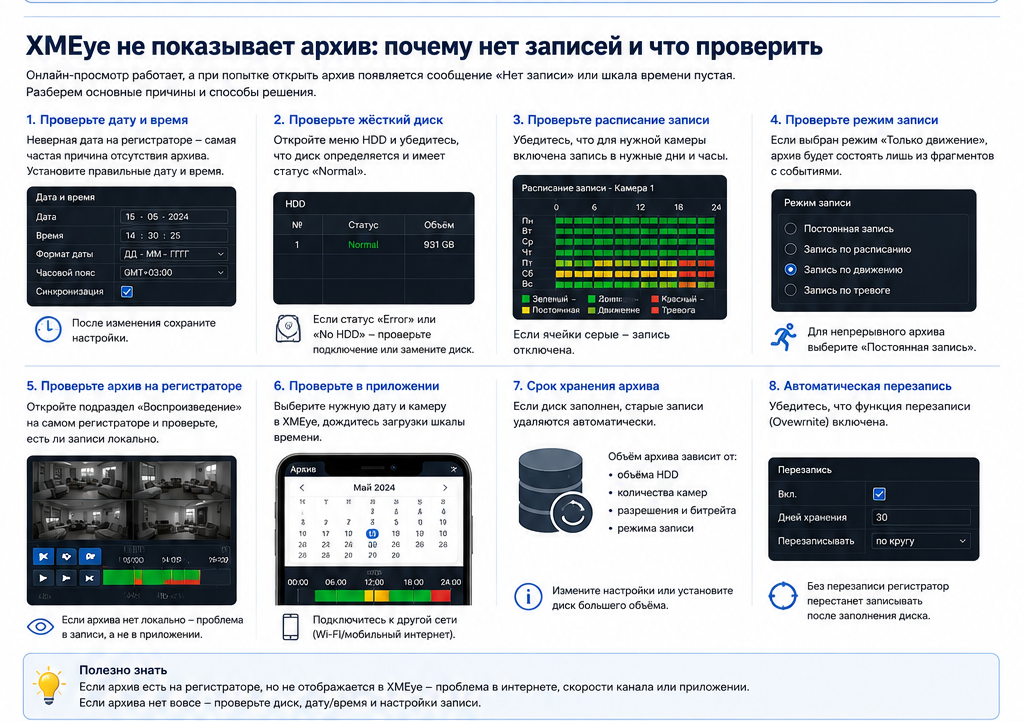
1. Сначала проверьте правильную дату
Да, звучит слишком просто.
Но первое, что стоит сделать — открыть архив и убедиться, что выбрана нужная дата.
Особенно часто путаница возникает после полуночи или при поиске записи, которая была несколько дней назад.
Выберите устройство, нужную камеру и вручную укажите дату.
Если шкала времени появилась — проблема решена.
Если день полностью пустой, идём дальше.
2. Проверьте дату и время самого видеорегистратора
Это уже гораздо важнее.
Представим, что сегодня 15 августа, а на регистраторе после отключения питания установилась дата 1 января.
Камера продолжит исправно записывать видео. Только искать сегодняшнюю запись в архиве за 15 августа бессмысленно — она фактически сохранена под другой датой.
Посмотрите дату и время в углу изображения на мониторе видеорегистратора.
Если они неправильные, зайдите:
Главное меню → Система → Дата и время
Названия меню могут немного отличаться.
Установите правильные:
- дату;
- время;
- часовой пояс.
Если есть настройка синхронизации времени по сети — её тоже желательно включить.
После этого новые записи будут сохраняться с правильным временем.
Важно: старый архив при изменении даты автоматически «не переедет» на правильный день. Он останется там, куда был записан изначально.
3. Проверьте архив непосредственно на видеорегистраторе
Это самый полезный тест.
Если к регистратору подключён монитор или телевизор, откройте архив непосредственно через его меню.
Обычно раздел называется:
Воспроизведение
Playback
Архив
Поиск записи
Выберите нужную камеру и дату.
Дальше возможны два варианта.
Архив на регистраторе есть
Значит запись ведётся нормально, жёсткий диск работает, а проблема связана с удалённым просмотром через XMEye.
Тогда переходите ниже к разделу про приложение.
Архива нет даже на регистраторе
Тогда XMEye ничего показать и не сможет.
Нужно разбираться с жёстким диском и настройками записи.
4. Проверьте жёсткий диск
Большинство видеорегистраторов записывает архив на установленный внутри HDD.
Если диск вышел из строя или регистратор перестал его видеть, онлайн-видео продолжит работать как раньше.
Вы будете видеть камеры в XMEye в реальном времени, но новые записи перестанут сохраняться.
Откройте меню регистратора:
Главное меню → Хранилище / HDD / Диск
Посмотрите состояние диска.
Нормальные варианты обычно выглядят примерно так:
Normal
OK
Норма
Если видите:
Error
Ошибка
Unformatted
No HDD
HDD not found
значит нужно разбираться с накопителем.
5. Регистратор пишет «Нет HDD»
Сначала выключите видеорегистратор.
Если вы понимаете, как устроено оборудование и можете безопасно открыть корпус, проверьте подключение кабелей питания и SATA к жёсткому диску.
Иногда контакт отходит после транспортировки или обслуживания оборудования.
Если диск раньше работал нормально, а теперь внезапно исчез, возможна и его неисправность.
Для систем видеонаблюдения жёсткий диск работает практически постоянно, поэтому со временем накопители действительно выходят из строя.
6. Новый жёсткий диск установлен, но записи нет
Новый HDD во многих регистраторах необходимо сначала инициализировать или отформатировать средствами самого видеорегистратора.
В меню накопителей может отображаться статус:
Unformatted
Не форматирован
После форматирования регистратор сможет использовать диск для записи.
Важно: форматирование уничтожает находящиеся на диске данные.
Поэтому не форматируйте старый накопитель просто потому, что XMEye не показывает архив. Если на нём есть нужные записи, сначала разберитесь в причине или сохраните необходимые данные.
7. HDD исправен, но архив всё равно пустой
Теперь проверяем расписание записи.
У видеорегистраторов обычно есть несколько вариантов:
- постоянная запись;
- запись по расписанию;
- запись по движению;
- запись по тревоге;
- комбинация этих режимов.
Откройте:
Главное меню → Запись → Расписание
или похожий пункт.
Посмотрите, разрешена ли запись нужного канала в нужные часы.
Иногда после сброса или изменения настроек получается такая ситуация:
камеры работают круглосуточно, но запись выставлена, например, только с 08:00 до 18:00.
Вечером пользователь открывает архив — и там пусто.
8. Запись включена только по движению
Это ещё одна распространённая причина.
При таком режиме регистратор не обязан иметь непрерывный архив.
Он сохраняет только участки, где система обнаружила движение.
Поэтому временная шкала может выглядеть пустой, а отдельные короткие фрагменты появляются только в моменты событий.
Если вам нужен полный архив, включите постоянную запись или правильно настройте комбинацию постоянной записи и детекции движения.
9. Одна камера записывает, а другая нет
Если архив есть по нескольким каналам, но отсутствует только у одной камеры, HDD, скорее всего, исправен.
Проверьте настройки записи именно этого канала.
В видеорегистраторах каждый канал может настраиваться отдельно.
Например:
Канал 1 — запись включена
Канал 2 — запись включена
Канал 3 — запись выключена
При этом все три камеры прекрасно показывают изображение онлайн.
Поэтому отсутствие архива одной камеры не обязательно означает неисправность самой камеры.
10. На регистраторе архив есть, а в XMEye нет
Теперь мы точно знаем, что запись существует.
Попробуйте следующее.
Полностью закройте XMEye и запустите снова.
После этого:
- Откройте нужное устройство.
- Перейдите в воспроизведение.
- Выберите нужную камеру.
- Укажите дату вручную.
- Подождите загрузки временной шкалы.
Загрузка архива может занимать больше времени, чем просмотр камеры онлайн.
Особенно если на объекте медленный исходящий интернет.
11. Попробуйте мобильный интернет вместо Wi-Fi
Бывает и обратная ситуация: XMEye работает нестабильно именно через конкретную сеть.
Для проверки отключите Wi-Fi на телефоне и попробуйте открыть архив через мобильный интернет.
Или наоборот — подключитесь к другой Wi-Fi сети.
Если через другую сеть архив открывается, с самим видеорегистратором и HDD, скорее всего, всё нормально.
12. Изображение онлайн работает, а архив постоянно зависает
Просмотр записи требует передачи данных с видеорегистратора через интернет.
Если на объекте слабая скорость отдачи, архив может:
- долго загружаться;
- постоянно останавливаться;
- выдавать ошибку;
- не прокручивать запись;
- открываться только с нескольких попыток.
Обратите внимание: скорость загрузки интернета на объекте и скорость отдачи — не одно и то же.
Например, тариф может давать хорошую скорость на скачивание, но заметно худшую на отправку данных.
Для удалённого просмотра камер важна именно отправка видео с объекта наружу.
13. Почему архив был вчера, а сегодня исчез
Если старые записи постепенно исчезают — это нормально.
Когда жёсткий диск заполняется, видеорегистратор обычно начинает автоматически удалять самые старые записи и записывать новые поверх них.
Это называется циклической записью.
Допустим, установленного HDD хватает на 14 дней.
Тогда на пятнадцатый день самая старая запись начнёт заменяться новой.
То есть хранить месячный архив на диске, рассчитанном на две недели записи, физически невозможно.
На срок хранения влияют:
- объём HDD;
- количество камер;
- разрешение;
- частота кадров;
- битрейт;
- кодек;
- постоянная запись или запись по движению.
14. Регистратор перестал записывать после заполнения HDD
Проверьте настройку перезаписи.
Она может называться:
Overwrite
Перезапись
Циклическая запись
Если автоматическая перезапись отключена, после заполнения диска регистратор может просто перестать сохранять новое видео.
Обычно для обычной системы видеонаблюдения циклическую запись включают.
Тогда новые данные автоматически заменяют самые старые.
15. Архив пропал после отключения электричества
Сначала проверьте:
- видит ли регистратор HDD;
- правильные ли дата и время;
- включена ли запись;
- сохранилось ли расписание.
После обычного кратковременного отключения питания настройки обычно остаются на месте.
Но если есть проблемы с накопителем, батарейкой часов или самим оборудованием, могут проявиться дополнительные неисправности.
Особенно подозрительно, если после каждого отключения электричества на регистраторе сбивается дата.
16. Камера пишет на карту памяти, а не на видеорегистратор
Если у вас отдельная IP-камера без регистратора, архив может храниться на microSD.
Тогда нужно проверить:
- установлена ли карта памяти;
- видит ли её камера;
- отформатирована ли она;
- включена ли запись;
- какое расписание установлено.
При неисправной или неподдерживаемой карте памяти онлайн-просмотр камеры может продолжать работать совершенно нормально.
Но записи не будет.
Стоит ли сразу форматировать HDD?
Нет.
Форматирование часто предлагают как универсальный совет, но это плохая идея, если на диске есть нужный архив.
Сначала выясните состояние диска и причину проблемы.
Если регистратор видит накопитель как исправный, а записи на нём нужны, форматирование может безвозвратно удалить данные, которые вы как раз пытаетесь найти.
Нужно ли переустанавливать XMEye?
Тоже не первым делом.
Сначала проверьте архив непосредственно на видеорегистраторе.
Это занимает пару минут и сразу делит поиск проблемы на две части:
Архива на регистраторе нет → проверяем запись и HDD.
Архив на регистраторе есть → проверяем XMEye, интернет и удалённое подключение.
Так найти причину намного проще.
Что проверить, если XMEye пишет «Нет записи»
Короткая последовательность:
1. Проверьте выбранную дату и камеру.
2. Проверьте дату и время самого регистратора.
3. Откройте архив непосредственно на регистраторе.
4. Убедитесь, что HDD определяется и имеет нормальный статус.
5. Проверьте расписание записи.
6. Посмотрите, не включена ли запись только по движению.
7. Проверьте циклическую перезапись.
8. Если на самом регистраторе архив есть — только тогда разбирайтесь с XMEye и интернетом.
В большинстве случаев уже на одном из этих этапов становится понятно, куда исчезли записи.
Если у вас XMEye вообще не подключается и устройство отображается как Offline, смотрите нашу инструкцию «XMEye показывает Offline: устройство не в сети — что делать».
А если вы только устанавливаете камеру или регистратор, начните с инструкции «Настройка камеры XMEye».