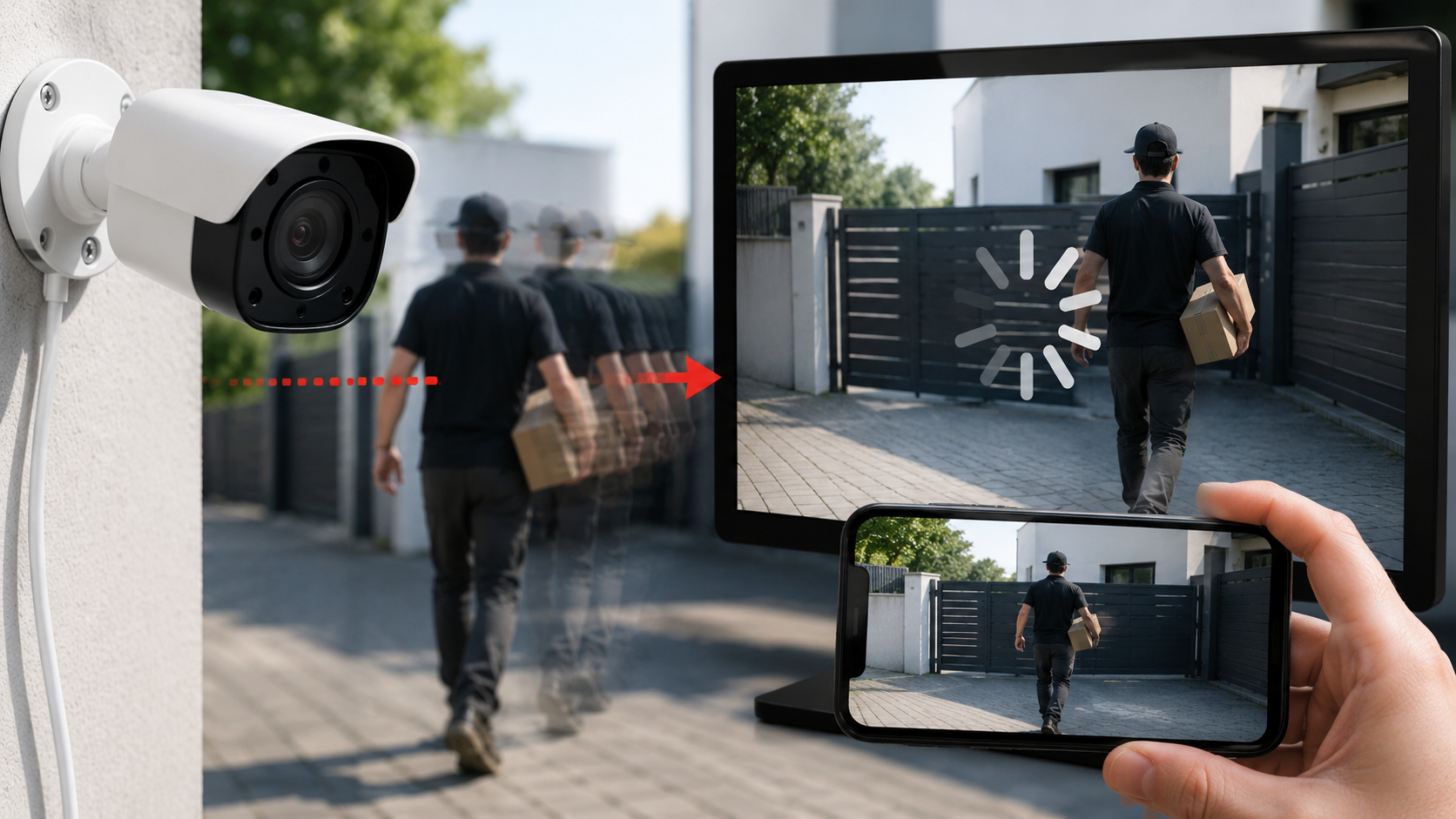
Камера подключена, изображение есть, но смотреть его невозможно: человек уже вышел из кадра, а на экране только заходит, картинка дёргается, периодически замирает или рассыпается на квадраты.
Иногда задержка составляет секунду-две. Иногда доходит до 10-20 секунд. А бывает ещё интереснее - в прямом эфире всё тормозит, но запись в архиве воспроизводится совершенно нормально.
И вот последнее очень важно. Прежде чем менять камеру, нужно понять, где именно появляется задержка. Причина может быть не в камере вообще, а в сети, Wi-Fi, видеорегистраторе, настройках потока или даже телефоне, с которого вы смотрите изображение.
Иногда задержка составляет секунду-две. Иногда доходит до 10-20 секунд. А бывает ещё интереснее - в прямом эфире всё тормозит, но запись в архиве воспроизводится совершенно нормально.
И вот последнее очень важно. Прежде чем менять камеру, нужно понять, где именно появляется задержка. Причина может быть не в камере вообще, а в сети, Wi-Fi, видеорегистраторе, настройках потока или даже телефоне, с которого вы смотрите изображение.
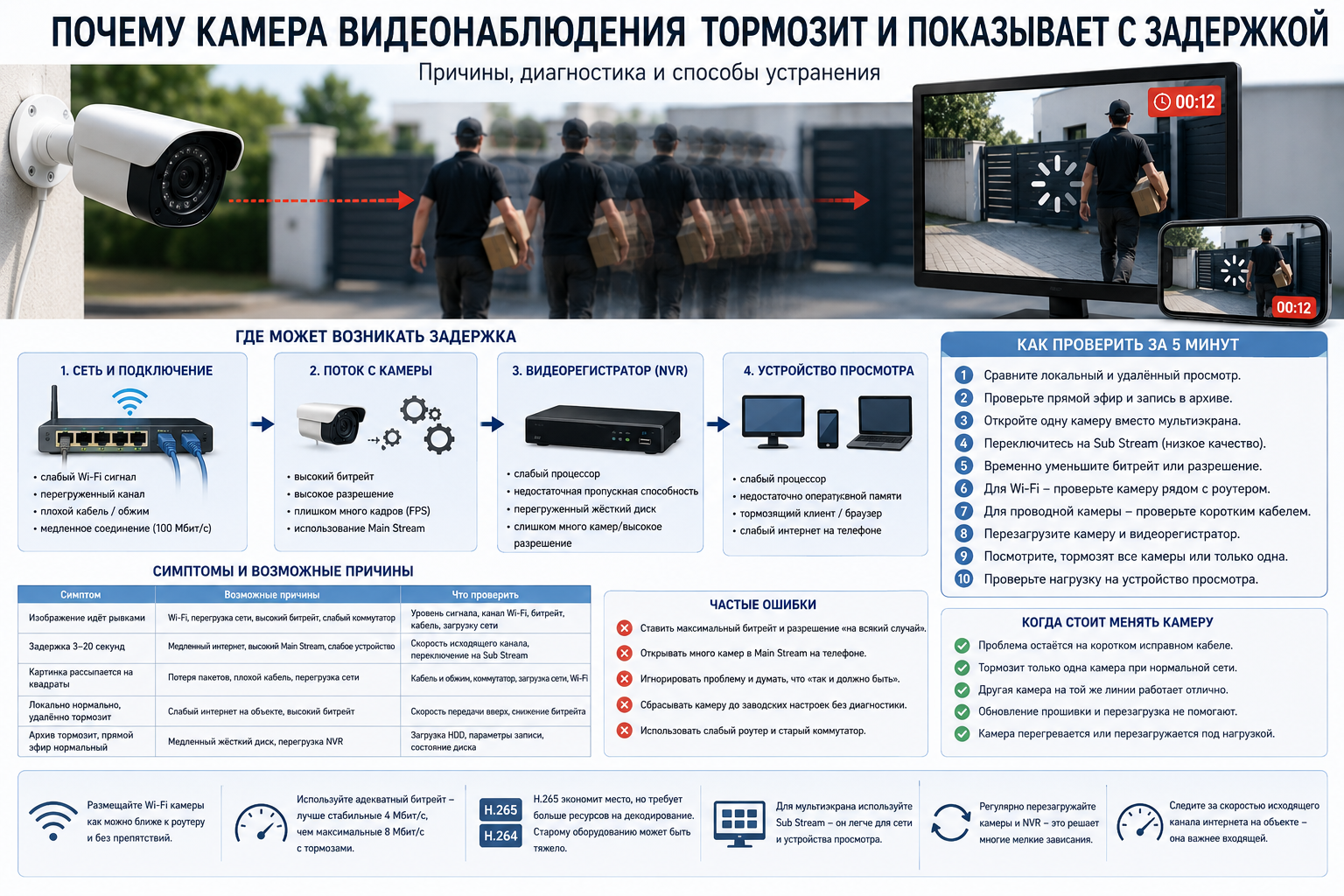
Сначала определите, что именно тормозит
Для начала откройте камеру разными способами, если такая возможность есть.
Например, посмотрите её:
через приложение на телефоне,
через видеорегистратор,
через браузер или программу на компьютере,
а затем откройте запись в архиве.
Если тормозит только телефон, а на мониторе регистратора всё плавно - камеру трогать практически бессмысленно.
Если тормозит только удалённый просмотр через интернет, а внутри локальной сети всё нормально - ищем проблему в интернет-канале.
Если дёргается изображение везде, включая архив, тогда уже проверяем камеру, сеть и параметры записи.
Эта простая проверка сразу отсекает половину возможных причин.
Причина 1. Слабый Wi-Fi
Самая очевидная ситуация с домашними беспроводными камерами.
Камера вроде бы Online. В приложении открывается. Но изображение:
зависает,
идёт рывками,
периодически становится очень плохого качества,
а иногда вообще останавливается на несколько секунд.
При этом значок Wi-Fi на телефоне может показывать прекрасный сигнал.
Но сигнал телефона нас вообще не интересует. Важно, насколько хорошо Wi-Fi принимает сама камера.
Она может находиться:
за бетонной стеной,
на другом этаже,
на улице,
в металлическом шкафу,
за железобетонным перекрытием.
Телефон в вашей руке находится возле роутера, а камера - в двадцати метрах через три стены.
Как быстро проверить Wi-Fi
Если камера позволяет, временно перенесите её ближе к роутеру.
Если рядом с роутером видео внезапно стало плавным - камера исправна.
Проблема именно в беспроводной сети.
Ещё лучше, если у камеры есть Ethernet - временно подключить её кабелем.
Если по кабелю всё летает, а по Wi-Fi тормозит, ответ практически найден.
Причина 2. Wi-Fi хороший, но канал перегружен
Сильный сигнал ещё не гарантирует хорошую связь.
Представим обычную квартиру.
К одному роутеру подключены:
телевизор,
два телефона,
ноутбук,
приставка,
несколько камер,
умная техника.
Добавьте соседские Wi-Fi-сети, которые используют те же частоты.
Камера получает хороший уровень сигнала, но постоянно ждёт возможности передать данные.
В итоге появляются рывки и задержки.
Особенно это заметно вечером, когда все приходят домой и начинают пользоваться интернетом.
Почему днём камера работает, а вечером тормозит
Это довольно характерный симптом перегруженной сети.
Днём дома никого.
Камера работает идеально.
Вечером:
включился телевизор,
кто-то смотрит видео,
кто-то скачивает игру,
телефоны подключились к Wi-Fi.
И камера вдруг начинает заикаться.
В таком случае не стоит сразу уменьшать качество изображения до минимума. Сначала разберитесь с сетью.
Причина 3. Слишком высокий битрейт
Битрейт - это количество данных, которое камера передаёт за секунду.
Чем выше значение, тем потенциально лучше качество изображения, но тем больше нагрузка на:
камеру,
сеть,
регистратор,
интернет,
устройство просмотра.
Например, если камера настроена на очень высокий битрейт, а реальная пропускная способность сети меньше, видеопоток просто не успевает передаваться.
Появляются:
задержки,
пропуски,
зависания,
артефакты.
Не ставьте максимальный битрейт просто потому, что можно
Это частая ошибка.
Пользователь открывает настройки камеры и думает:
«Раз максимум 8192 Кбит/с - поставлю 8192, будет лучше».
На одной камере в хорошей проводной сети это ещё может пройти незаметно.
На восьми камерах нагрузка уже становится совсем другой.
Настройки должны соответствовать реальной задаче, а не максимальным цифрам из меню.
Причина 4. Слишком высокое разрешение
Похожая история.
Был регистратор с четырьмя камерами 2 Мп.
Потом камеры поменяли на 8 Мп.
Изображение стало красивее, но система вдруг начала тормозить.
Почему?
Потому что выросла нагрузка на:
сеть,
NVR,
процессор декодирования,
жёсткий диск,
компьютер просмотра.
Не каждый старый регистратор нормально работает с современными камерами высокого разрешения.
Иногда он технически позволяет добавить устройство, но при просмотре нескольких каналов одновременно уже начинает задыхаться.
Как проверить
Временно уменьшите разрешение одной проблемной камеры.
Например:
с 8 Мп до 4 Мп
или с 4 Мп до 2 Мп.
Если изображение сразу стало стабильным, направление понятно.
Это не значит, что нужно навсегда оставлять плохое качество.
Нужно выяснить, какой элемент системы не справляется.
Причина 5. Слишком много кадров в секунду
25 кадров/с действительно выглядит плавнее, чем 10 кадров/с.
Но для большинства задач видеонаблюдения совершенно необязательно писать каждую камеру в максимальном FPS.
Камера в коридоре, на складе или возле входной двери часто прекрасно выполняет задачу на 12-15 кадров/с.
А нагрузка на систему становится меньше.
Если все камеры выставлены на:
максимальное разрешение,
максимальный FPS,
максимальный битрейт,
не удивляйтесь, что слабый NVR начинает тормозить.
Причина 6. Тормозит только Main Stream
У IP-камер обычно есть основной и дополнительный поток.
Main Stream - основное качество.
Sub Stream - облегчённый поток.
Дополнительный поток специально нужен в том числе для:
мобильного просмотра,
мультиэкрана,
слабого интернет-соединения.
Если на телефоне вы открываете сразу четыре или восемь камер в максимальном качестве, приложение может получать огромный поток данных.
Попробуйте переключиться на:
Fluent
SD
Basic
Sub Stream
или аналогичный режим.
Если видео стало плавным, камера исправна.
Просто высокое качество было избыточным для текущего соединения.
Причина 7. Камера работает нормально локально, но удалённо сильно отстаёт
Очень показательная ситуация.
На объекте камера показывает практически без задержки.
Открываете её через мобильный интернет из другого места - задержка 10 секунд.
Тогда проблема, скорее всего, находится не в самой камере.
Проверьте исходящую скорость интернета на объекте.
Это важно: пользователь обычно смотрит на цифру вроде:
100 Мбит/с
в тарифе и считает, что интернет быстрый.
Но у некоторых подключений скорость:
на скачивание высокая
а:
на отправку значительно ниже.
Для удалённого просмотра камеры важна именно передача данных с объекта наружу.
Причина 8. Несколько камер забили интернет-канал
Одна камера может работать прекрасно.
Добавили ещё семь - удалённый просмотр начал тормозить.
Это совершенно логично.
Если каждая камера отдаёт, например, несколько мегабит видеопотока, суммарная нагрузка быстро растёт.
При этом локально NVR может работать прекрасно.
Поэтому если проблема появилась после увеличения количества камер, обязательно считайте общий поток.
Причина 9. Проблема в сетевом кабеле
Проводная камера тоже может тормозить.
Особенно если линия:
плохо обжата,
повреждена,
имеет плохие соединения,
сделана на дешёвом CCA-кабеле,
проходит рядом с источниками сильных помех.
Камера не обязательно полностью уйдёт Offline.
Пакеты могут теряться, повторно передаваться, и пользователь увидит именно:
рывки,
подвисания,
квадраты на изображении.
Если после шевеления кабеля изображение меняется
Тут уже почти не нужно гадать.
Проверяйте:
RJ45,
розетку,
соединение,
сам кабель.
Особенно на улице.
Окислившийся коннектор способен создавать очень странные плавающие неисправности.
Причина 10. Сеть работает на 100 Мбит/с вместо 1 Гбит/с
Для одной камеры 100 Мбит/с чаще всего более чем достаточно.
Но если через этот же порт или коммутатор проходит трафик сразу от большого количества камер, ограничение уже становится заметным.
Например, восемь или шестнадцать камер сходятся в один коммутатор, а uplink к регистратору работает только на 100 Мбит/с.
Отдельные камеры вроде бы в порядке.
А общий поток начинает упираться в пропускную способность линии.
Проверьте скорость соединения на uplink-портах и сетевых картах.
Причина 11. Слабый или перегруженный PoE-коммутатор
Мы уже отдельно разбирали ситуации, когда PoE-камера вообще не включается.
Но есть промежуточный вариант.
Камера работает, однако питание нестабильное.
Она может:
подвисать,
перезагружаться,
пропадать на несколько секунд.
Особенно ночью, когда включается ИК-подсветка и растёт потребление.
Если одновременно с зависаниями камера периодически полностью перезагружается, проверяйте уже не только сеть, но и питание.
Причина 12. Видеорегистратор не справляется
У каждого NVR есть ограничения.
Например:
максимальный входящий битрейт,
максимальное разрешение каналов,
ограничения декодирования.
Человек часто смотрит только на надпись:
16 каналов
и думает, что к устройству можно подключить любые 16 камер.
Но 16 камер 2 Мп и 16 камер 8 Мп создают совершенно разную нагрузку.
Очень характерный симптом
Одна камера на весь экран работает нормально.
Открываете 9 или 16 камер одновременно - всё начинает тормозить.
Это уже похоже именно на проблему декодирования или производительности регистратора.
Попробуйте уменьшить качество дополнительного потока.
Мультиэкран обычно не должен одновременно декодировать максимальные основные потоки всех камер.
Причина 13. Тормозит только компьютер
Представьте:
на мониторе NVR всё нормально,
на телефоне нормально,
на одном компьютере всё ужасно тормозит.
Камеры здесь ни при чём.
Проверяйте:
процессор,
видеокарту,
оперативную память,
браузер,
программу просмотра.
Особенно тяжело старым компьютерам даётся одновременное декодирование большого количества потоков H.265 высокого разрешения.
Как быстро проверить компьютер
Откройте сначала одну камеру.
Если всё нормально, добавляйте:
2,
4,
8,
Если проблема появляется только при большом количестве окон, устройство просмотра просто не справляется.
Причина 14. H.265 тормозит, а H.264 работает нормально
H.265 позволяет эффективнее сжимать видео.
Но декодировать его тяжелее.
Современное оборудование обычно справляется без проблем.
А вот старый:
компьютер,
телефон,
NVR,
программный клиент
может заметно тормозить.
Для теста переключите одну проблемную камеру на H.264.
Если изображение стало плавным, причина может быть именно в декодировании.
Не нужно сразу переводить всю систему.
Сначала убедитесь в результате на одном канале.
Причина 15. Камера сама перегружена
Современная IP-камера - это маленький компьютер.
Она одновременно может:
снимать видео,
кодировать несколько потоков,
анализировать движение,
распознавать человека,
писать на microSD,
отправлять видео на NVR,
передавать его в приложение.
На недорогом оборудовании одновременное включение всех функций иногда приводит к нагрузке на процессор.
Попробуйте временно отключить:
лишнюю аналитику,
второстепенные потоки,
ненужные функции.
Если камера стала работать нормально, проблема может быть в её производительности.
Причина 16. Камера давно не перезагружалась
Иногда всё проще.
Камера работает месяцами.
Постепенно появляется:
утечка памяти,
ошибка программы,
зависший процесс.
После перезагрузки всё снова нормально.
Если обычная перезагрузка решает проблему, но через несколько дней она возвращается, проверьте:
прошивку,
настройки,
питание.
Постоянно перезагружать камеру вместо устранения причины - не лучшее решение.
Причина 17. Устаревшая или проблемная прошивка
Если камера начала тормозить после обновления или, наоборот, работает на очень старой версии прошивки, стоит проверить этот вариант.
Особенно когда:
сеть точно исправна,
другие камеры работают нормально,
а проблема только на одной модели.
Перед обновлением обязательно убедитесь, что прошивка предназначена именно для вашей модели и аппаратной версии.
Не загружайте случайный файл «от похожей камеры».
Причина 18. Изображение рассыпается на квадраты
Так называемые артефакты часто выглядят как:
крупные квадраты,
часть старого изображения поверх нового,
зелёные участки,
«рассыпавшийся» кадр.
Чаще всего это связано с:
потерей сетевых пакетов,
ошибками видеопотока,
проблемами декодирования.
Если такая картинка появляется сразу на нескольких камерах, ищите общее узкое место:
сеть,
коммутатор,
NVR.
Если только на одной - начинайте с камеры и её линии.
Причина 19. В прямом эфире тормозит, а архив идеальный
Это один из лучших диагностических симптомов.
Если запись на NVR сохраняется нормально, значит поток от камеры до регистратора, скорее всего, приходит корректно.
Проблема появляется после записи.
Например:
слабый телефон,
плохой мобильный интернет,
медленный удалённый доступ,
тяжёлый Main Stream.
Камеру в такой ситуации менять точно рано.
Причина 20. Прямой эфир нормальный, а архив тормозит
А вот здесь направление другое.
Проверьте:
жёсткий диск,
сам регистратор,
нагрузку на HDD,
параметры записи.
Если старый или неисправный диск не успевает нормально читать архив, просмотр записей может зависать, хотя прямой эфир идеален.
Задержка в 1 секунду - это нормально?
В IP-видеонаблюдении небольшая задержка сама по себе не означает неисправность.
Камера должна:
снять изображение,
закодировать его,
передать,
а устройство просмотра - получить и декодировать.
Поэтому абсолютного «нуля» добиться не всегда возможно.
Но когда человек проходит через дверь, а на экране появляется через 10 секунд - это уже не нормальная техническая задержка.
Что не нужно делать первым делом
Не начинайте с Factory Reset.
Сброс не увеличит скорость Wi-Fi.
Не исправит плохой RJ45.
Не добавит производительности регистратору.
Зато придётся заново настраивать:
IP,
пароль,
детекцию,
запись,
ONVIF.
Сначала локализуйте проблему.
Как проверить за 5 минут
Если камера тормозит, идите в таком порядке:
- Посмотрите камеру локально и удалённо.
- Сравните прямой эфир и архив.
- Откройте одну камеру вместо мультиэкрана.
- Переключитесь с Main Stream на Sub Stream.
- Временно уменьшите разрешение или битрейт.
- Если камера Wi-Fi - проверьте её рядом с роутером.
- Если камера проводная - проверьте коротким патч-кордом.
- Перезагрузите камеру и NVR.
- Посмотрите, тормозят все камеры или только одна.
- Проверьте нагрузку на устройство, с которого смотрите видео.
После этих действий обычно уже понятно, в какую сторону двигаться дальше.
Как определить причину по симптомам
Если все камеры одновременно тормозят, ищите общий элемент системы - сеть, коммутатор, NVR или интернет.
Если тормозит одна камера, проверяйте её кабель, Wi-Fi, настройки и саму камеру.
Если локально всё хорошо, удалённо плохо, смотрите интернет.
Если Sub Stream работает, а Main Stream тормозит, проблема почти наверняка связана с пропускной способностью или производительностью.
Если после снижения битрейта всё исправилось, система не справлялась с исходной нагрузкой.
Если камера работает на коротком кабеле, но тормозит на штатной линии, проверяйте трассу и обжим.
Когда камеру действительно стоит менять
До замены желательно убедиться, что:
сеть исправна,
питание нормальное,
на короткой линии проблема остаётся,
на разных устройствах просмотра камера тормозит одинаково,
настройки потока адекватные,
перезагрузка и обновление не помогают.
Если другая камера на той же линии работает идеально, а проблемная продолжает зависать - тогда подозрение на саму камеру уже вполне обоснованно.
Коротко
Камера, которая тормозит, далеко не всегда сломана.
Чаще всего проблема находится в одном из четырёх мест:
сеть - настройки видеопотока - видеорегистратор - устройство просмотра.
Самый полезный тест - сравнить одну и ту же камеру в нескольких режимах.
Если локально изображение плавное, а через интернет тормозит - камера ни при чём.
Если Sub Stream работает нормально, а Main Stream зависает - ищите нехватку пропускной способности или производительности.
Если проблема только на одной камере и остаётся даже на коротком исправном кабеле - тогда уже имеет смысл заниматься самой камерой.