В настройках камеры или видеорегистратора есть пункт «Сжатие» или «Кодирование». Обычно там предлагают H.264, H.265, а иногда ещё варианты с плюсом.
Кажется, что выбирать нужно самый новый формат. Но после переключения может выясниться, что на регистраторе изображение есть, а в приложении оно не открывается. Или всё работает, но свободное место на диске расходуется почти так же, как раньше.
Причина в том, что кодек отвечает только за часть результата. Вместе с ним работают настройки битрейта, качество кодирования и возможности устройств, которые принимают и показывают видео.
Выбирать нужно формат, при котором система сохраняет полезную запись и позволяет без проблем её посмотреть. Начать стоит с проверки совместимости, а затем сравнить качество и расход места.
Чем H.264 отличается от H.265 простыми словами
Камера получает последовательность изображений. Передавать и сохранять их без сжатия для обычной системы видеонаблюдения слишком затратно.
Кодек сокращает количество данных, необходимых для хранения видео. Он использует сходство участков изображения и соседних кадров, чтобы не записывать всю информацию заново.
H.264, который также называется AVC, широко используется в камерах, регистраторах и программах просмотра.
H.265, или HEVC, позволяет эффективнее сжимать видео. При подходящих настройках он способен сохранять сопоставимое качество с меньшим потоком данных.
Но это не означает, что любая камера на H.265 обязательно покажет лучше любой камеры на H.264. Результат зависит от реализации кодирования и исходного изображения.
Например, хорошо освещённый вход может выглядеть достаточно подробно в обоих форматах. А на ночной парковке с движущимися автомобилями слишком сильное сжатие начнёт скрывать нужные детали независимо от названия кодека.
Что лучше по качеству изображения
Сравнивать качество можно двумя способами.
Первый вариант: оставить одинаковый объём передаваемых данных и посмотреть, какой кодек лучше сохраняет детали.
Второй вариант: добиться сопоставимого качества и сравнить, сколько данных требуется каждому формату.
Путаница возникает, когда эти условия смешивают. Например, включают H.265, резко уменьшают битрейт и ожидают, что изображение обязательно останется прежним.
Более эффективное сжатие не позволяет бесконечно снижать битрейт без потери информации.
Для проверки найдите в кадре то, ради чего установлена камера. На входе это может быть лицо проходящего человека. На складе - действия сотрудника у стеллажа. На парковке - автомобиль в нужной зоне.
Сравнивайте эти объекты в записи, желательно при движении. Неподвижная стена почти при любых разумных настройках выглядит убедительно, но она мало говорит о полезности архива.
Особенно показателен момент, когда человек проходит через кадр: на паузе легче заметить размытие и потерю мелких деталей.
Будет ли H.265 занимать вдвое меньше места
Обещание «включите H.265 и получите вдвое больше архива» нельзя считать универсальным.
Размер записи определяется прежде всего фактическим средним битрейтом и продолжительностью видео.
Представим два условных потока:
H.264 со средним битрейтом 4 Мбит/с.
H.265 со средним битрейтом 4 Мбит/с.
За одинаковое время объём видеоданных будет примерно одинаковым. Различаться может качество, но само название кодека не уменьшает размер записи при неизменном фактическом потоке.
Экономия появится, если H.265 позволит сохранить нужные детали, например, при 2,5 Мбит/с вместо 4 Мбит/с. В этом условном примере объём видеоданных уменьшится примерно на 37,5%.
Это иллюстрация расчёта, а не обещание для любой камеры.
Оценивать экономию нужно по реальной записи при сопоставимом качестве.
Если в настройках указан максимальный битрейт, он не обязательно равен среднему. При переменном потоке камера может передавать меньше данных в спокойной сцене и больше при движении.
Поэтому одинаковые ограничения в меню ещё не означают одинаковый расход места.
Почему результат отличается днём и ночью
На пустом освещённом складе изображение меняется мало. Во дворе могут постоянно двигаться ветки, идти дождь, появляться люди и машины.
Ночью к этому иногда добавляется заметный шум изображения.
Такие сцены предъявляют разные требования к сжатию. Настройка, которая хорошо выглядит днём, может оказаться слишком жёсткой для ночной записи.
Практический пример: камера смотрит на въезд. Днём автомобиль виден достаточно подробно. После наступления темноты вокруг фар появляются засветки, а движущийся кузов теряет детали.
Одним переключением H.264 на H.265 такую ситуацию не исправить. Нужно оценить и исходное изображение, и настройки записи.
Для сравнения кодеков используйте несколько характерных условий: спокойный кадр, движение, дневное и ночное освещение.
Когда выбирать H.264
H.264 удобен, когда на первом месте совместимость.
Например, в системе работает старый регистратор, используются разные программы просмотра или записи регулярно передают людям, чьи устройства заранее неизвестны.
Но даже здесь нельзя обещать, что любой файл откроется абсолютно везде. Помимо кодека имеют значение разрешение, профиль кодирования, контейнер и возможности проигрывателя.
Если система уже стабильно работает на H.264, переход должен решать конкретную задачу.
Такой задачей может быть уменьшение сетевого потока или расхода места. Само наличие H.265 в меню ещё не делает переключение обязательным.
H.264 также полезен как проверочный режим. Если после включения H.265 исчезло изображение в программе, возврат к прежним настройкам помогает понять, связано ли изменение именно с форматом потока.
Когда выбирать H.265
H.265 имеет смысл проверять, если его поддерживают камера, система записи и используемые средства просмотра.
Особенно полезно сравнение, когда камер много или поток от них создаёт заметную нагрузку на сеть и хранилище.
Однако проверка не должна заканчиваться появлением картинки на одном экране.
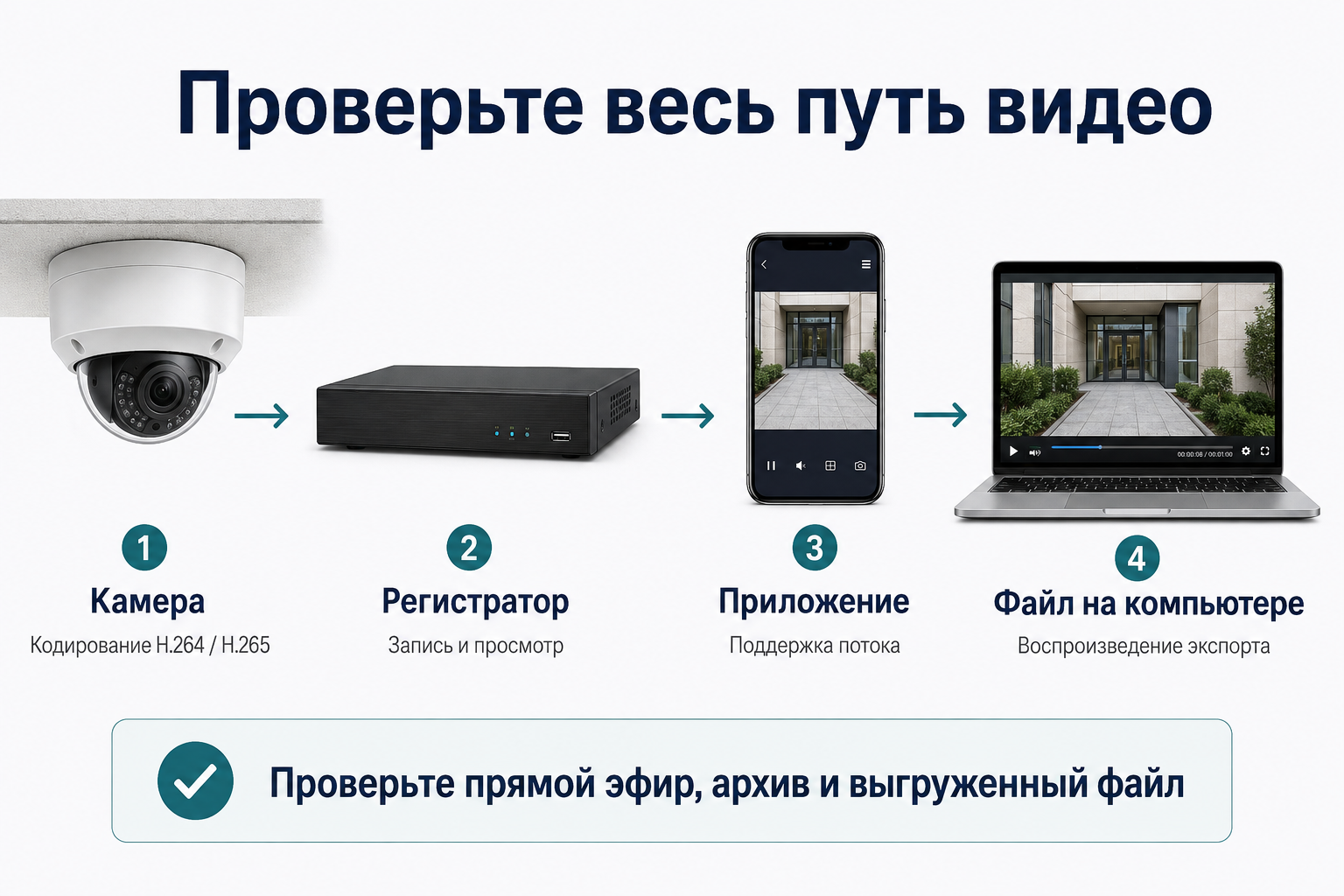
Откройте прямой просмотр. Найдите свежую запись. Проверьте одновременный просмотр нескольких каналов, если он нужен в работе. Выгрузите короткий фрагмент и воспроизведите его на компьютере.
Рабочий режим должен проходить весь путь: от камеры до просмотра сохранённого файла.
Если на каком-то этапе возникают проблемы, сначала выясните ограничения конкретного устройства или программы. Иногда достаточно изменить настройки или обновить поддерживаемое программное обеспечение. Иногда разумнее оставить H.264.
Что проверить в характеристиках регистратора
Надпись «поддерживает H.265» полезна, но не описывает все возможности устройства.
Регистратор может иметь отдельные ограничения на приём потоков, запись и одновременное декодирование для вывода изображения.
Поэтому проверьте несколько параметров.
1. Какие кодеки поддерживаются для IP-каналов.
2. Какое разрешение и частота кадров допустимы.
3. Какова максимальная входящая пропускная способность.
4. Сколько каналов устройство может одновременно воспроизводить при нужном разрешении.
5. Есть ли ограничения для выбранного режима сжатия.
Например, возможность записывать восемь камер не обязательно означает возможность одновременно показывать восемь архивных потоков в максимальном качестве.
В IP-системе кодирование обычно выполняет камера. При работе с аналоговыми камерами соответствующий режим выбирают на DVR или XVR, который преобразует поступающее видео.
Можно ли записывать H.265, а смотреть H.264
Такой вариант возможен, если оборудование поддерживает независимую настройку нескольких потоков.
Основной поток используют для записи с нужной детализацией.
Дополнительный поток можно настроить с меньшим разрешением и другим кодеком для просмотра через приложение или в многооконном режиме.
Например:
Основной поток - H.265 для архива.
Дополнительный поток - H.264 для совместимого просмотра.
Но это зависит от модели. Некоторые устройства ограничивают сочетания кодеков или параметры дополнительных потоков.
Отдельно проверьте, какой поток записывается и какой открывается на экране. Иначе можно оценивать качество по облегчённому изображению, хотя архив сохраняется с другими настройками.
Ещё один нюанс: дополнительный H.264-поток не гарантирует совместимость просмотра архива. Если архив записан в H.265, для его воспроизведения потребуется поддержка этого формата либо предусмотренное системой преобразование.
Чем H.265+ отличается от H.265
Обозначение H.265+ обычно связано с дополнительной оптимизацией сжатия у конкретного производителя. Это не отдельный универсальный стандарт, который одинаково реализован во всех устройствах.
Такие режимы могут учитывать особенности сцены, изменять параметры межкадрового сжатия и уменьшать поток в спокойных участках видео.
Поэтому сначала полезно проверить обычный H.265, а затем сравнить его с режимом с плюсом.
Посмотрите, сохраняются ли нужные детали при движении, удобно ли перематывается архив и доступны ли необходимые функции системы.
Не следует автоматически считать любой поток с плюсом несовместимым со сторонними устройствами. Но и предполагать полную совместимость только по названию нельзя.
Точные возможности и ограничения проверяют по документации конкретной модели и пробной записи.
Почему запись H.265 не открывается на компьютере
Если регистратор воспроизводит фрагмент, а компьютер не показывает изображение, проблема может находиться на стороне проигрывателя.
Проверьте поддержку HEVC, возможности аппаратного декодирования и способ выгрузки файла.
Расширение MP4 само по себе не означает, что внутри находится H.264. MP4 - это контейнер, а видео в нём может быть сжато разными кодеками.
Поэтому переименование файла не решает проблему совместимости.
Самый полезный тест - выгрузить небольшой фрагмент и открыть его тем способом, которым будут пользоваться дальше.
Если запись нужно передать другому человеку, проверьте экспорт в совместимый формат, если такая функция предусмотрена. Исходный файл при этом сохраните отдельно: преобразование может изменить качество и служебные данные.
Как проверить настройки за 5 минут
За несколько минут можно проверить базовую совместимость. Для оценки ночной записи и реальной экономии места потребуется более длительное наблюдение.
1. Сохраните текущие настройки выбранного канала: кодек, разрешение, частоту кадров, битрейт и режим его регулирования.
2. Выберите одну камеру для испытания. Не переключайте сразу всю систему.
3. Убедитесь, что необходимые устройства поддерживают H.265.
4. Измените только кодек. Остальные параметры сначала оставьте прежними.
5. Проверьте прямой просмотр на регистраторе и в приложении.
6. Создайте короткую запись с движением и воспроизведите её из архива.
7. Выгрузите фрагмент на компьютер и откройте его.
8. Если появились проблемы, верните прежний режим и сравните поведение.
После успешной проверки можно подбирать битрейт и оценивать экономию. Меняйте параметры последовательно, чтобы понимать причину каждого результата.
На рабочем объекте тест лучше проводить в согласованный период: изменение настроек потока может вызвать краткий перерыв в записи.
Как понять результат по симптомам
После переключения камера показывает на регистраторе, но не в приложении - проверьте поддержку кодека приложением и настройки потока, который оно использует.
Прямое видео работает, а выгруженный файл не открывается - проверьте проигрыватель, контейнер и параметры экспорта.
Место на диске расходуется почти как раньше - сравните фактический средний битрейт. Возможно, поток остался прежним.
Неподвижная сцена выглядит хорошо, а движущиеся объекты теряют детали - оцените качество сжатия на движении и не занижен ли битрейт.
Одна камера воспроизводится нормально, а несколько одновременно тормозят - проверьте возможности декодирования регистратора или компьютера.
Эти признаки помогают выбрать направление проверки, но сами по себе не доказывают неисправность оборудования.
Частые ошибки при выборе кодека
Одновременно менять слишком много параметров. После переключения кодека, снижения битрейта и изменения частоты кадров трудно понять, что именно повлияло на результат.
Оценивать качество только по прямому просмотру. Для системы наблюдения нужна пригодная запись. Проверяйте архив и выгруженный файл.
Сравнивать разные сцены. Пустой коридор и оживлённый вход создают разную нагрузку. Для честного сравнения условия должны быть близкими.
Ожидать, что сжатие исправит исходное изображение. Ошибку фокусировки, неудачный ракурс или сильную засветку кодек не устранит.
Включать режим с плюсом на всех каналах без испытания. Сначала проверьте одну камеру и все необходимые способы просмотра.
Какой вариант выбрать для своей системы
Для работающей системы со старым регистратором сначала проверьте его характеристики. Если H.265 не поддерживается, используйте совместимый режим H.264 на камере, когда он доступен.
Для системы, в которой все компоненты поддерживают H.265, проведите сравнение на одном канале. При сохранении качества и стабильного просмотра можно применять проверенные настройки дальше.
Если записи часто передают на разные компьютеры, заранее отработайте экспорт и воспроизведение. Этот вопрос лучше решить до появления важного события в архиве.
Если главная задача - уменьшить расход места, ориентируйтесь на фактический объём записи при нужном качестве. Название режима в меню не заменяет измерение.
Коротко
H.264 удобен широкой совместимостью. H.265 позволяет эффективнее сжимать видео, когда его поддерживает вся необходимая цепочка записи и просмотра.
Экономия места зависит от фактического битрейта. При одинаковом среднем потоке размер записи будет примерно одинаковым независимо от названия кодека.
Начните с одной камеры. Проверьте движение в архиве, просмотр через приложение и выгрузку на компьютер. Затем оцените ночную запись и только после этого переносите настройки на остальные каналы.