Сообщение Offline в DMSS не всегда означает, что камеры перестали записывать. Регистратор может продолжать сохранять видео локально, но потерять связь с сервисом удалённого доступа. Поэтому начинать стоит с двух проверок: есть ли изображение на самом объекте и какой статус P2P показывает устройство.
Не удаляйте систему из аккаунта и не сбрасывайте NVR первым действием. Сначала выясните, что именно перестало работать. Иначе к сетевой проблеме можно добавить повторную настройку и сложности с доступом.
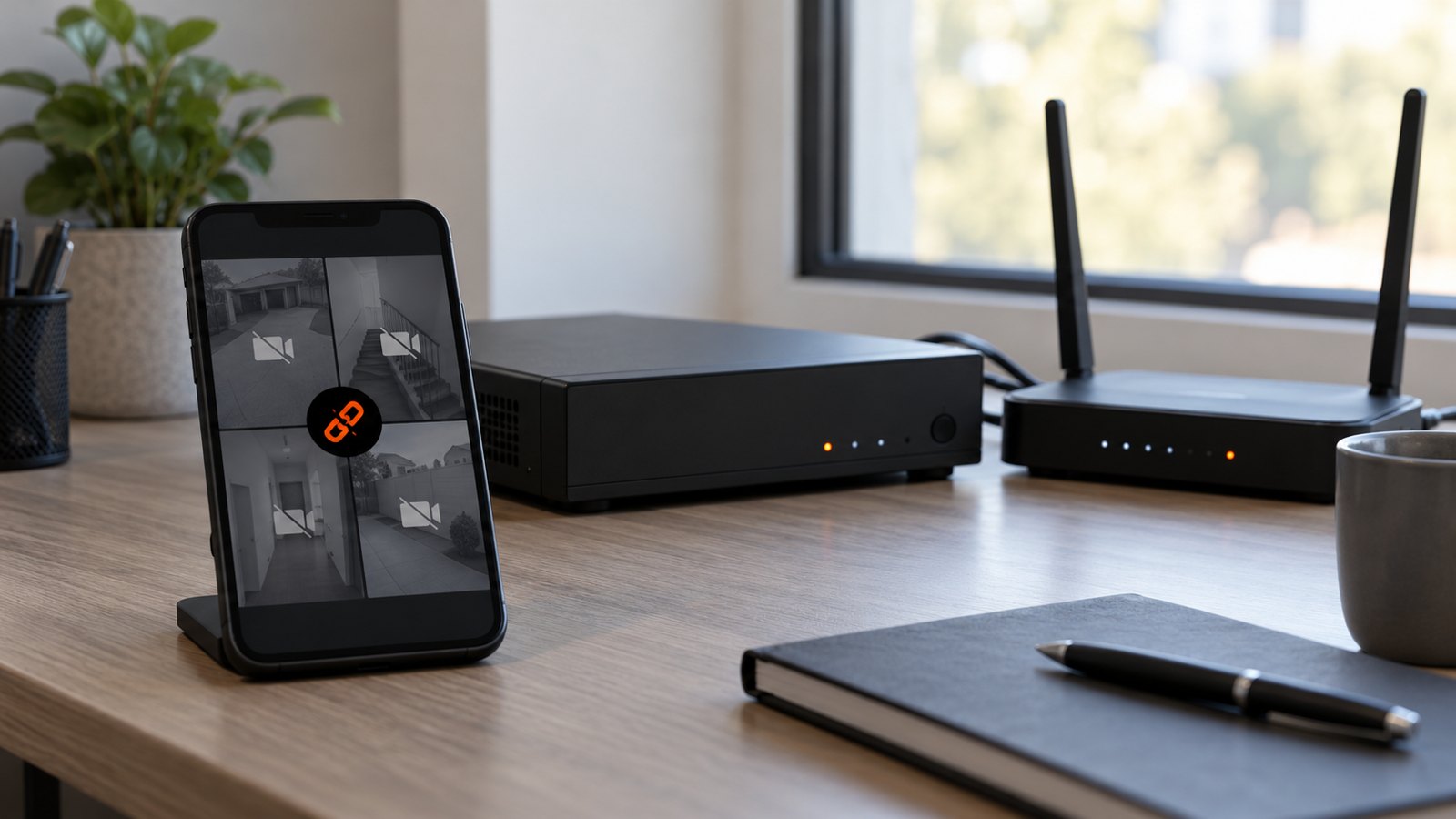
Проверка на объекте
Если есть монитор, подключённый к регистратору, откройте камеры и недавний архив. Отметьте, работают ли все каналы или пропала одна камера. Пропавший одиночный канал при исправных остальных чаще требует проверки именно этой камеры и её линии, а не приложения DMSS.
Затем в сетевых настройках NVR найдите раздел P2P. Его точное расположение зависит от модели и прошивки. Убедитесь, что функция включена, и прочитайте статус.
- P2P Offline: устройство не установило соединение с сервисом. Проверяйте сеть объекта.
- P2P Online, но DMSS не подключается: проверяйте способ добавления, пользователя и приложение.
- Меню NVR работает, камер нет и локально: сначала диагностируйте каналы. Облачный статус не объясняет отсутствие локального видео.
Такое разделение экономит время: рабочий интернет на смартфоне не доказывает, что он есть у регистратора.
Если P2P показывает Offline
Проверьте физическое подключение регистратора к сети, состояние кабеля и порта коммутатора. Убедитесь, что после замены роутера устройство осталось в подходящей подсети и использует актуальный шлюз. Для статически заданного адреса это особенно важно.
Сверьте настройки DNS и дату устройства. Если в NVR есть встроенные сетевые тесты, используйте их для проверки доступности шлюза и внешней сети. Изменять адреса DNS стоит осмысленно, с учётом настроек провайдера или администратора сети.
В корпоративной сети передайте проверку сетевых ограничений ответственному специалисту. Отключение межсетевого экрана или открытие всех портов не должно быть обычным способом восстановления просмотра.
P2P Online, а видео в приложении не открывается
Посмотрите, как устройство добавлено в DMSS: через сервис P2P, по локальному IP либо с использованием предоставленного доступа. Локальный адрес дома и удалённый доступ через мобильную сеть требуют разных условий.
Проверьте актуальность пароля устройства и права пользователя. После изменения пароля ранее сохранённые данные или предоставленный доступ могут потребовать обновления. Не публикуйте QR-код устройства, серийный номер и пароли в общедоступных обсуждениях.
Обновите само приложение из официального источника. Прошивку NVR выбирайте только по точной модели и аппаратной версии; устанавливать случайную «более новую» сборку нельзя.
Если соединение установлено, но вместо видео пустое окно, попробуйте один канал и дополнительный поток. Это помогает проверить, не связана ли проблема с передачей тяжёлого потока или совместимостью. Состояние P2P Online само по себе не гарантирует успешное воспроизведение всех потоков.
Что передать специалисту
Подготовьте модель NVR, версию прошивки, версию DMSS, текст ошибки и время её появления. Полезно отметить, работает ли просмотр через Wi-Fi объекта и через мобильный интернет, что показывает P2P и есть ли локальный архив.
Не переносите инструкции для XMEye на Dahua: это разные системы доступа. Для XMEye есть отдельная инструкция об Offline.
Поможем проверить сеть, каналы и удалённый просмотр системы. Услуга описана в разделе видеонаблюдения; в заявке достаточно указать модель и наблюдаемые симптомы. Пароль отправлять через форму не нужно.