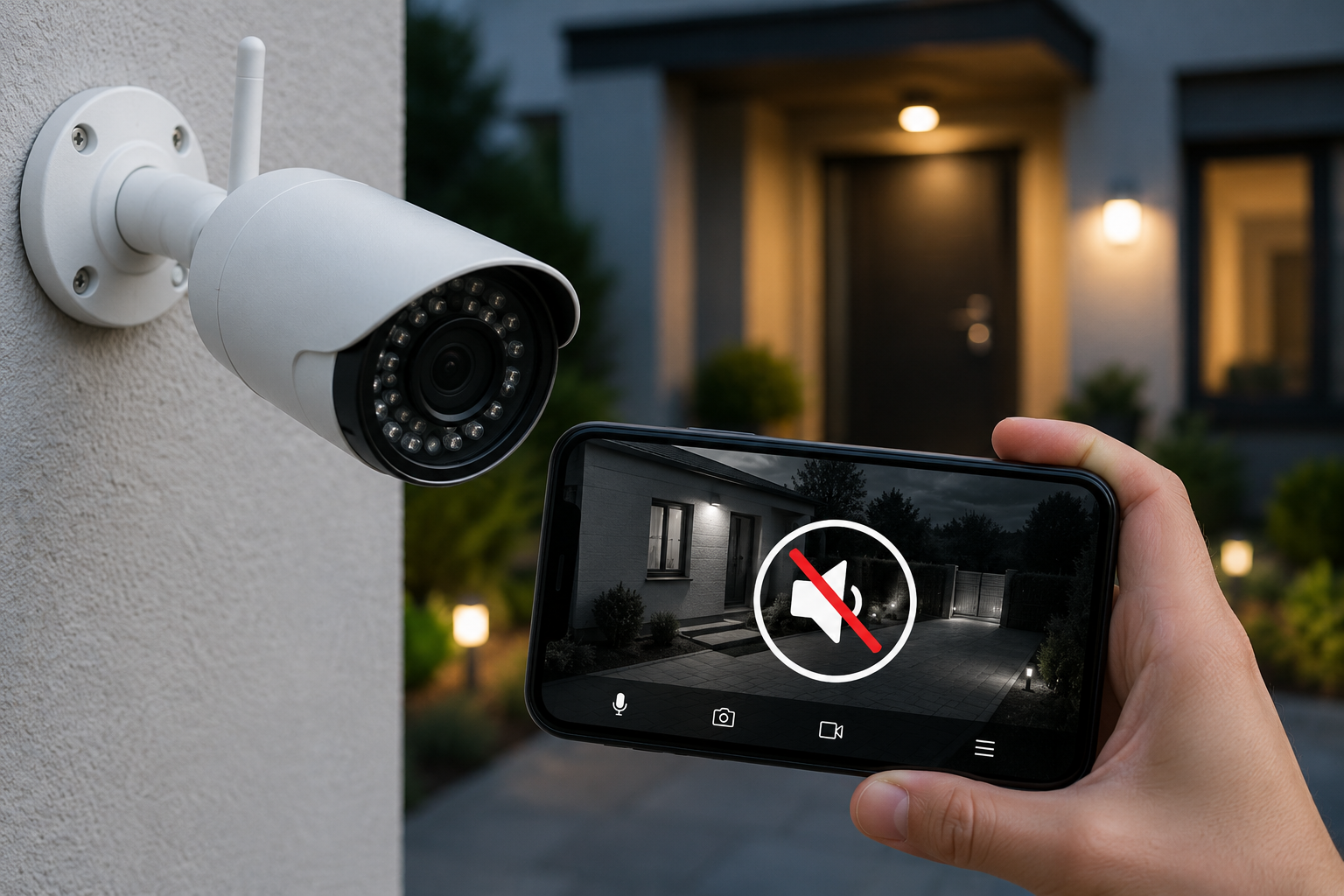
Камера показывает изображение нормально, подключается к телефону, запись идёт, но звука нет?
Или наоборот - вы слышите происходящее возле камеры, но когда нажимаете кнопку разговора, человек возле камеры вас не слышит?
С аудио в камерах видеонаблюдения есть одна особенность: прослушивание, запись звука и двусторонняя связь - это не всегда одна и та же функция.
Поэтому сначала нужно понять, что именно не работает.
Или наоборот - вы слышите происходящее возле камеры, но когда нажимаете кнопку разговора, человек возле камеры вас не слышит?
С аудио в камерах видеонаблюдения есть одна особенность: прослушивание, запись звука и двусторонняя связь - это не всегда одна и та же функция.
Поэтому сначала нужно понять, что именно не работает.
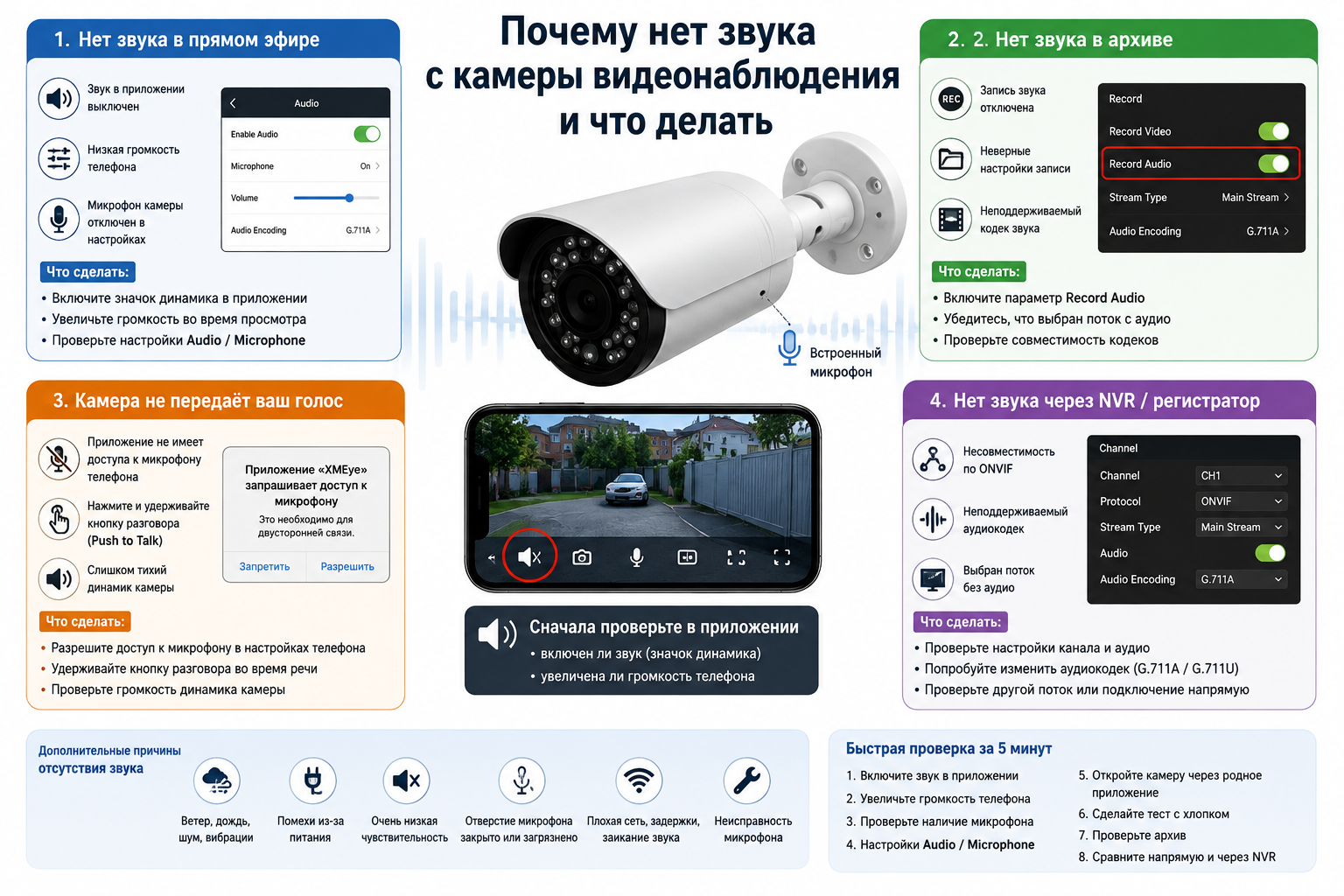
Сначала определите, какой именно звук пропал
Возможны несколько ситуаций.
В прямом эфире нет звука
Открываете камеру на телефоне, изображение есть, но ничего не слышно.
В прямом эфире звук есть, а в архиве нет
Во время просмотра камеры всё слышно, но записанное видео оказывается без звуковой дорожки.
Вы слышите камеру, но вас не слышат
Тогда микрофон камеры работает, а проблема относится уже к двусторонней связи.
Не слышно вообще ничего ни в одном режиме
Тогда проверяем саму камеру, микрофон и настройки.
Это важно, потому что причины у этих случаев разные.
Причина №1. В приложении просто выключен звук
Начнём с самого банального.
Во многих приложениях изображение камеры открывается с выключенным динамиком.
На экране может быть значок:
динамика
Speaker
Sound
Audio
Если он перечёркнут - нажмите на него.
Особенно часто такое случается после:
- обновления приложения;
- повторного добавления камеры;
- смены телефона;
- установки приложения заново.
Камера при этом полностью исправна.
Увеличьте громкость именно во время просмотра камеры
На телефоне может быть несколько независимых уровней громкости:
- звонок;
- уведомления;
- мультимедиа;
- разговор.
Откройте прямую трансляцию камеры и только после этого нажмите кнопку увеличения громкости.
Если регулировать громкость на главном экране телефона, можно случайно менять совсем другой параметр.
Причина №2. У камеры вообще нет микрофона
Не каждая камера видеонаблюдения умеет записывать звук.
Внешне модели могут быть практически одинаковыми.
Одна имеет встроенный микрофон, другая - нет.
Проверьте характеристики устройства.
Ищите:
Built-in Mic
Microphone
Audio Input
Audio
Если микрофона в камере нет, никакая настройка приложения его не добавит.
А если у камеры есть Audio In
Это не обязательно встроенный микрофон.
На профессиональных IP-камерах может быть отдельный вход:
Audio In
К нему подключается внешний микрофон.
То есть камера поддерживает звук, но без дополнительного микрофона записывать ей нечего.
Причина №3. Микрофон отключён в настройках камеры
У некоторых моделей аудио можно отдельно включать и выключать.
Ищите настройки:
Audio
Microphone
Enable Audio
Audio Input
Mic
Иногда отдельно регулируется чувствительность или усиление микрофона.
Если уровень стоит на нуле, звук формально включён, но практически ничего не слышно.
Причина №4. Выбран видеопоток без аудио
У IP-камер есть основной и дополнительный потоки.
Например:
Main Stream
и
Sub Stream
На некоторых системах звук передаётся только с определённым потоком или отдельно настраивается для каждого канала.
Получается интересная ситуация:
через приложение производителя звук есть,
а через NVR или стороннюю программу - нет.
Тогда проблема, скорее всего, не в самом микрофоне.
Причина №5. Кодек звука не поддерживается
Камера может передавать звук в формате:
- G.711A;
- G.711U;
- AAC;
- другом аудиокодеке.
А видеорегистратор или программа этот формат может не понимать.
В итоге:
камера передаёт звук
но
устройство воспроизведения его не декодирует.
Особенно часто подобное встречается при подключении камеры и NVR разных производителей.
Камера одного производителя, регистратор другого
Здесь особенно полезно проверить настройки аудиокодека.
Если через приложение камеры звук есть, а на видеорегистраторе его нет, сам микрофон почти наверняка исправен.
Проблема может быть в:
- ONVIF;
- настройках канала;
- выбранном видеопотоке;
- аудиокодеке;
- возможностях регистратора.
Причина №6. ONVIF передаёт не все аудиофункции
Это тоже распространённая путаница.
Камера может прекрасно подключиться к NVR через ONVIF:
- изображение есть;
- запись есть;
а двусторонний разговор не работает.
Это не обязательно неисправность.
Поддержка аудио и особенно двусторонней связи зависит от камеры, регистратора и используемого профиля ONVIF.
Поэтому ситуация:
в родном приложении разговаривать можно, через сторонний NVR нельзя
вполне реальна.
Причина №7. В архиве запись идёт без звука
Если при прямом просмотре вы всё слышите, но сохранённое видео без звука - ищите настройки записи.
Может быть отдельно отключён параметр:
Record Audio
Audio Recording
Запись звука
То есть микрофон работает, но звуковая дорожка просто не добавляется к архиву.
Проверьте настройки:
- камеры;
- канала NVR;
- режима записи.
Проверьте экспортированный файл
Иногда звук в архиве на регистраторе есть, а на компьютере его как будто нет.
Попробуйте открыть файл другим проигрывателем.
Некоторые стандартные программы плохо работают с определёнными кодеками видеорегистраторов.
Если один проигрыватель молчит, а другой воспроизводит звук - с камерой всё в порядке.
Причина №8. Не работает двусторонняя связь
Допустим:
вы слышите человека возле камеры,
но он не слышит вас.
В этом случае микрофон камеры точно работает.
Проверяем уже:
- динамик камеры;
- разрешение микрофона для приложения;
- кнопку разговора;
- режим интеркома.
Разрешите приложению доступ к микрофону телефона
Чтобы говорить через камеру, приложение должно получать звук с микрофона смартфона.
На iPhone
Откройте настройки приложения и убедитесь, что разрешён:
Микрофон
На Android
Проверьте:
Настройки - Приложения - нужное приложение - Разрешения - Микрофон
Если доступ запрещён, камера никак не сможет передать ваш голос.
Push to Talk и обычный разговор - это разные режимы
В некоторых приложениях кнопка микрофона работает как рация.
То есть нужно:
нажать и удерживать кнопку - говорить - отпустить
Если просто один раз нажать значок и начать разговаривать, звук может не передаваться.
Посмотрите, как именно работает приложение вашей камеры.
Причина №9. Динамик камеры выключен или слишком тихий
У камер с двусторонней связью иногда регулируется отдельная громкость динамика.
Например:
Speaker Volume
Если она почти на нуле, человек рядом с камерой может решить, что звук вообще не работает.
Поставьте средний или высокий уровень и повторите тест.
Причина №10. Звук очень тихий
Если звук всё-таки есть, но приходится максимально увеличивать громкость, возможны несколько причин:
- слишком низкая чувствительность микрофона;
- камера установлена далеко от людей;
- микрофон закрыт;
- отверстие микрофона загрязнено.
Посмотрите на корпус.
Возле микрофона обычно находится небольшое отверстие.
Его не должны закрывать:
- наклейка;
- защитная плёнка;
- герметик;
- грязь.
Не ковыряйте отверстие микрофона иголкой
Отверстие очень маленькое, а сам микрофон может находиться сразу за ним.
Если засунуть внутрь иглу или металлический предмет, можно повредить мембрану.
Для очистки лучше использовать мягкую щётку или аккуратную продувку без высокого давления.
Причина №11. Камеру установили в герметичный короб
Иногда уличную камеру дополнительно закрывают корпусом или самодельной защитой.
В результате отверстие микрофона оказывается практически изолировано.
Изображение отличное, а звук будто записывается из соседней комнаты.
Если камера имеет встроенный микрофон, вокруг его отверстия должен оставаться свободный доступ воздуха.
Причина №12. Камера находится на улице
Уличный микрофон легко собирает:
- ветер;
- дождь;
- автомобили;
- вибрацию стены;
- шум блока питания.
Поэтому плохое качество звука не всегда означает неисправность.
Если ветер полностью забивает речь, попробуйте:
- изменить место установки;
- уменьшить усиление;
- использовать внешний микрофон, если камера позволяет.
Почему камера сильно гудит
Если вместо нормального звука слышно:
гул
треск
фон
проверьте питание.
Помехи могут появляться из-за:
- некачественного блока питания;
- плохого заземления;
- длинных аналоговых линий;
- электрических наводок.
Если есть возможность, временно подключите камеру к заведомо исправному источнику питания и сравните результат.
Причина №13. Звук отстаёт от изображения
Небольшая задержка в IP-видеонаблюдении возможна.
Но если человек уже закончил говорить, а звук приходит через несколько секунд, проверьте:
- качество сети;
- Wi-Fi;
- нагрузку на камеру;
- качество интернет-соединения.
Для проверки откройте камеру внутри локальной сети.
Если локально звук идёт нормально, а удалённо сильно задерживается - скорее всего, проблема связана с передачей данных.
Звук заикается
Похожая история.
Причиной могут быть:
- слабый Wi-Fi;
- потеря пакетов;
- перегруженный канал;
- слишком высокий видеобитрейт.
Попробуйте временно снизить качество изображения.
Если звук стал стабильным, устройство или сеть просто не справлялись с нагрузкой.
Причина №14. Микрофон физически неисправен
Если:
- звук включён;
- настройки правильные;
- в родном приложении тоже полная тишина;
- перезагрузка не помогает;
тогда уже можно подозревать неисправность микрофона.
Особенно если камера:
- падала;
- намокла;
- работала несколько лет на улице;
- недавно разбиралась.
Как быстро проверить микрофон камеры
Самый простой тест:
- Откройте родное приложение камеры.
- Включите звук.
- Подойдите к камере.
- Несколько раз хлопните в ладоши.
- Скажите несколько слов.
- Посмотрите, появился ли звук.
Почему лучше использовать хлопок?
Потому что его легко услышать даже при очень слабом микрофоне.
Проверьте запись
После теста откройте архив и найдите этот момент.
Получатся три варианта.
Звук есть и онлайн, и в архиве
Всё работает нормально.
Онлайн звук есть, в архиве нет
Проверяем запись аудио.
Звука нет нигде
Проверяем микрофон, настройки камеры и аппаратную часть.
Как проверить проблему без видеорегистратора
Если камера подключена к NVR и звука нет, обязательно попробуйте открыть её напрямую через фирменное приложение.
Это очень полезный тест.
Если напрямую:
звук есть
а через NVR:
звука нет
не нужно менять камеру.
Ищите проблему в настройках регистратора или совместимости.
Нужно ли делать Factory Reset
Не первым делом.
Перед сбросом проверьте:
- Значок звука в приложении.
- Громкость телефона.
- Наличие микрофона у модели.
- Настройки Audio.
- Запись звука.
- NVR.
- Аудиокодек.
- Разрешение микрофона телефона.
И только после этого можно рассматривать сброс настроек.
Что проверить за пять минут
Если с камеры нет звука:
1. Включите динамик в приложении.
2. Поднимите громкость телефона.
3. Убедитесь, что камера действительно имеет микрофон.
4. Проверьте Audio/Microphone в настройках.
5. Откройте камеру через родное приложение.
6. Сделайте тест с хлопком.
7. Проверьте архив.
8. Если камера подключена к NVR - сравните звук напрямую и через регистратор.
Это позволяет очень быстро понять, где находится проблема.
Коротко
Если звука нет только через NVR, а через приложение камеры он есть - проверяйте регистратор, поток и аудиокодек.
Если онлайн звук есть, но записи без звука - включите запись аудиодорожки.
Если вы слышите камеру, но камера не передаёт ваш голос - проверяйте двустороннюю связь, динамик камеры и разрешение микрофона на телефоне.
Если звука нет вообще нигде, несмотря на правильные настройки - тогда уже есть смысл подозревать сам микрофон.
Главное - не менять камеру, пока не стало понятно, на каком именно этапе пропал звук.