P-камера подключена к сети, питание есть, индикаторы мигают — а зайти в неё не получается, потому что вы не знаете её IP-адрес.
Это обычная ситуация. Особенно если камеру ставили давно, роутер менялся, настройки никто не записывал или перед вами вообще неизвестная камера без коробки и инструкции.
Хорошая новость в том, что разбирать камеру для этого обычно не нужно. Найти её адрес можно несколькими способами — от просмотра списка устройств в роутере до специальных программ.
Разберём всё по порядку.
Это обычная ситуация. Особенно если камеру ставили давно, роутер менялся, настройки никто не записывал или перед вами вообще неизвестная камера без коробки и инструкции.
Хорошая новость в том, что разбирать камеру для этого обычно не нужно. Найти её адрес можно несколькими способами — от просмотра списка устройств в роутере до специальных программ.
Разберём всё по порядку.
Что такое IP-адрес камеры
IP-адрес — это адрес устройства внутри вашей сети.
Он выглядит примерно так:
192.168.1.64
или:
192.168.0.108
По этому адресу компьютер, видеорегистратор и другие устройства находят камеру в локальной сети.
Если ввести IP-адрес камеры в браузере, у многих моделей откроется её веб-интерфейс, где можно изменить сетевые настройки, качество изображения, время, пароль и другие параметры.
Важно: компьютер и камера должны находиться в одной сети или иметь правильно настроенную маршрутизацию.
Например, если камера имеет адрес:
192.168.1.64
а компьютер:
192.168.0.25
напрямую они могут друг друга не увидеть.
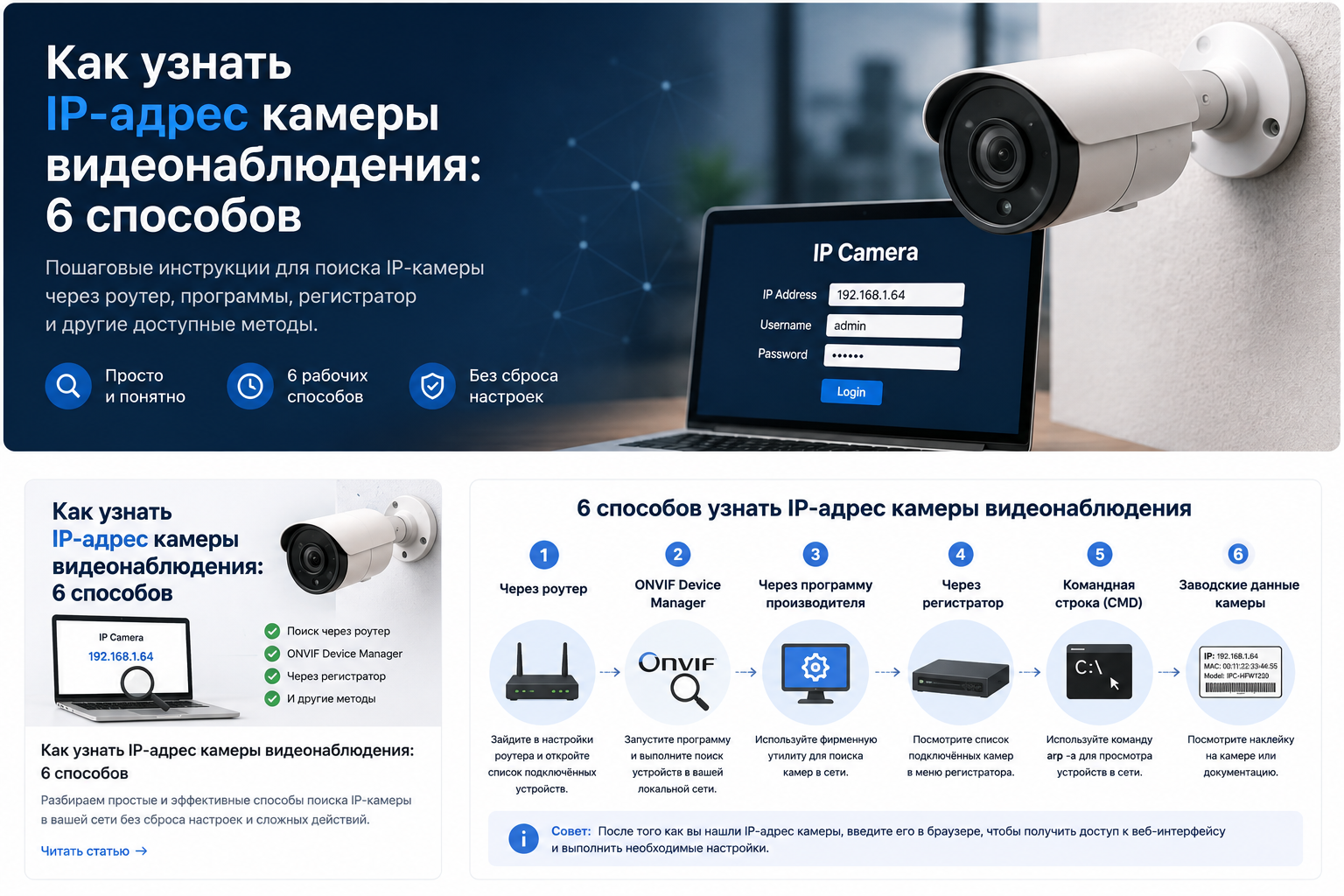
Способ 1. Посмотреть IP камеры в роутере
Для обычного пользователя это часто самый простой вариант.
Если камера подключена непосредственно к домашнему или офисному роутеру, откройте его панель управления.
Обычно адрес роутера выглядит примерно так:
192.168.0.1
192.168.1.1
или указан на наклейке снизу устройства.
После входа найдите раздел с подключёнными устройствами. В разных роутерах он может называться:
- Клиенты
- Подключённые устройства
- DHCP Clients
- Network Map
- Список устройств
Там можно увидеть примерно такую картину:
192.168.1.2 — iPhone
192.168.1.5 — TV
192.168.1.18 — IPC
192.168.1.21 — Computer
Камера может отображаться под названием производителя, как IPC, IP Camera, Unknown device или вообще только по MAC-адресу.
Если камер несколько, есть простой способ.
Отключите питание нужной камеры, обновите список устройств в роутере, затем включите её обратно.
Появившееся новое устройство с большой вероятностью и будет вашей камерой.
Способ 2. Найти IP через ONVIF Device Manager
Если нужно найти неизвестную IP-камеру, один из самых удобных вариантов на Windows — ONVIF Device Manager, сокращённо ODM.
Программа ищет совместимые ONVIF-устройства в локальной сети.
После запуска она обычно сама начинает поиск.
В списке можно увидеть:
- название камеры;
- IP-адрес;
- модель;
- производителя;
- сетевой адрес;
- ONVIF-службы устройства.
Например:
192.168.1.64
И всё — IP камеры найден.
Этот способ особенно удобен, когда вы вообще не знаете производителя оборудования.
ONVIF Device Manager ничего не нашёл
Это ещё не значит, что камера неисправна.
Возможны несколько причин:
- камера и компьютер находятся в разных сетях;
- ONVIF на камере отключён;
- камера не поддерживает ONVIF;
- камера подключена во внутреннюю PoE-сеть регистратора;
- мешает сетевой экран Windows;
- камера имеет нестандартный IP-адрес.
В таком случае пробуем следующие способы.
Способ 3. Использовать программу производителя
Если вы знаете бренд камеры, часто проще использовать фирменную программу.
Например, у разных производителей есть свои утилиты для поиска оборудования в локальной сети.
Они позволяют увидеть:
- IP-адрес;
- MAC-адрес;
- модель;
- серийный номер;
- статус устройства.
Иногда через такую программу можно сразу поменять IP-адрес камеры.
Если перед вами известная камера Hikvision, Dahua, HiWatch или другого крупного производителя, я бы обязательно попробовал фирменную утилиту.
Способ 4. Посмотреть IP через видеорегистратор
Если камера уже подключена к NVR или видеорегистратору, её адрес обычно можно увидеть прямо в меню регистратора.
Ищите разделы:
Камеры
Управление камерами
Camera Management
Remote Device
IP Camera
В таблице обычно показываются:
- номер канала;
- IP-адрес;
- протокол;
- статус;
- порт.
Например:
Канал 1 — 192.168.1.101
Канал 2 — 192.168.1.102
Канал 3 — 192.168.1.103
Это и есть адреса подключённых камер.
Важный нюанс с PoE-регистраторами
Если камеры подключены прямо в PoE-порты регистратора, они могут находиться в отдельной внутренней сети.
Например:
домашняя сеть:
192.168.1.xxx
а камеры:
192.168.254.xxx
В таком случае компьютер, подключённый к обычному роутеру, может напрямую эти камеры не видеть.
Поэтому ситуация, когда камера отлично работает на регистраторе, но её IP не открывается с компьютера, ещё не означает неисправность.
Способ 5. Посмотреть устройства через Windows
Если вы немного знакомы с командной строкой, можно посмотреть известные компьютеру устройства через ARP.
На Windows нажмите:
Win + R
Введите:
cmd
Затем команду:
arp -a
Появится список IP- и MAC-адресов.
Например:
192.168.1.1
192.168.1.15
192.168.1.64
192.168.1.120
Если вы знаете MAC-адрес камеры, найти её становится намного проще.
MAC-адрес обычно указан:
- на наклейке камеры;
- на коробке;
- в видеорегистраторе;
- в программе производителя.
Но есть нюанс: arp -a не является полноценным сканером сети.
Если компьютер ещё не взаимодействовал с камерой, устройство может не попасть в список.
Поэтому этот способ лучше использовать как дополнительный.
Способ 6. Посмотреть заводские данные камеры
Иногда всё намного проще.
Посмотрите наклейку на корпусе камеры.
Там могут быть указаны:
- модель;
- серийный номер;
- MAC;
- QR-код;
- заводской IP-адрес.
Некоторые камеры действительно имеют определённый IP по умолчанию.
Но здесь есть важный момент.
Если камера уже использовалась, её адрес могли давно изменить.
Поэтому найденный в интернете «стандартный IP этой модели» не обязательно будет актуален.
Заводской IP полезнее всего для новой или недавно сброшенной камеры.
Как узнать IP-адрес компьютера
Допустим, вы нашли камеру:
192.168.1.64
но она не открывается.
Проверьте адрес своего компьютера.
На Windows:
Win + R → cmd
Введите:
ipconfig
Найдите строку IPv4 Address.
Например:
192.168.1.25
В таком случае компьютер и камера находятся в одной сети:
192.168.1.xxx
Но если компьютер имеет:
192.168.0.25
а камера:
192.168.1.64
это уже разные подсети.
Именно поэтому камера может не открываться.
Нашёл IP камеры — что делать дальше
Допустим, программа показала:
192.168.1.64
Откройте браузер и введите:
http://192.168.1.64
или просто:
192.168.1.64
Если камера поддерживает веб-интерфейс, должна открыться страница авторизации.
Обычно понадобятся:
Логин
Пароль
На многих системах логин администратора:
admin
Но пароль обычно задаётся при первоначальной настройке.
Не стоит бесконечно перебирать случайные пароли — некоторые камеры после нескольких неудачных попыток временно блокируют вход.
Камера отвечает, но страница в браузере не открывается
Такое тоже бывает.
Причины:
- у камеры нет полноценного веб-интерфейса;
- используется другой порт;
- веб-доступ отключён;
- требуется фирменная программа;
- устройство работает только через приложение.
То есть если камера видна в сети, но Chrome ничего не открывает, это ещё не значит, что она сломалась.
Как проверить доступность камеры
Можно попробовать команду:
ping 192.168.1.64
Вместо адреса укажите IP своей камеры.
Если появляются ответы:
Reply from 192.168.1.64
значит устройство доступно в сети.
Если видите:
Request timed out
это не обязательно означает неисправность.
Некоторые устройства просто не отвечают на ping.
У камеры IP 192.168.1.64, а сеть 192.168.0.xxx
Очень распространённая ситуация.
Например:
камера — 192.168.1.64
компьютер — 192.168.0.20
роутер — 192.168.0.1
Камеру нужно перенести в вашу сеть.
Например, назначить:
192.168.0.64
маску:
255.255.255.0
шлюз:
192.168.0.1
Но новый IP обязательно должен быть свободен.
Не назначайте адрес наугад — если его уже использует другое устройство, получите конфликт IP.
Почему после замены роутера камера пропала
Это вообще классика.
Старый роутер:
192.168.1.1
Камера:
192.168.1.64
Поставили новый роутер:
192.168.0.1
Телефоны и компьютеры автоматически получили новые адреса.
А камера со статическим IP осталась:
192.168.1.64
В итоге кажется, что камера исчезла.
На самом деле она просто находится в другой сети.
Нужно найти её программой производителя или ONVIF Device Manager и изменить сетевые настройки.
Почему две камеры имеют одинаковый IP
Такое бывает после ручной настройки нескольких устройств.
Например:
Камера №1 — 192.168.1.100
Камера №2 — 192.168.1.100
Получаем конфликт IP.
В результате камеры могут:
- периодически пропадать;
- работать по очереди;
- уходить Offline;
- не добавляться в регистратор.
У каждой камеры должен быть уникальный IP.
Например:
192.168.1.101
192.168.1.102
192.168.1.103
Какой способ самый простой
Я бы проверял в таком порядке:
1. Роутер — если камера подключена к обычной локальной сети.
2. ONVIF Device Manager — если производитель неизвестен.
3. Фирменная программа производителя — если бренд известен.
4. Видеорегистратор — если камера уже работает через NVR.
5. arp -a — как дополнительный способ.
6. Заводские настройки — если камера новая или была сброшена.
В большинстве случаев этого достаточно, чтобы найти IP без сброса устройства.
Если камера всё равно не находится
Проверьте самое простое:
- есть ли питание;
- горит ли LAN;
- исправен ли сетевой кабель;
- работает ли PoE;
- подключены ли компьютер и камера к одной сети;
- не находится ли камера во внутренней сети PoE-регистратора.
И только после этого имеет смысл сбрасывать камеру или менять её настройки.
Главное правило простое:
не сбрасывайте исправную камеру только потому, что забыли её IP-адрес.
В большинстве случаев адрес можно найти без потери настроек.