Забыли пароль от видеорегистратора XMEye и теперь не можете войти в настройки?
Ситуация довольно распространённая. Особенно если видеонаблюдение установили несколько лет назад, пароль записали на бумажке, а потом она куда-то исчезла.
При этом камеры могут продолжать работать и записывать видео как обычно. Проблема возникает только тогда, когда нужно изменить настройки, подключить новый телефон или добавить оборудование.
Разберём, какие способы восстановления пароля существуют и с чего лучше начать.
Ситуация довольно распространённая. Особенно если видеонаблюдение установили несколько лет назад, пароль записали на бумажке, а потом она куда-то исчезла.
При этом камеры могут продолжать работать и записывать видео как обычно. Проблема возникает только тогда, когда нужно изменить настройки, подключить новый телефон или добавить оборудование.
Разберём, какие способы восстановления пароля существуют и с чего лучше начать.
Как сбросить пароль XMEye и видеорегистратора, если забыл пароль
Забыли пароль от видеорегистратора XMEye и теперь не можете войти в настройки?
Ситуация довольно распространённая. Особенно если видеонаблюдение установили несколько лет назад, пароль записали на бумажке, а потом она куда-то исчезла.
При этом камеры могут продолжать работать и записывать видео как обычно. Проблема возникает только тогда, когда нужно изменить настройки, подключить новый телефон или добавить оборудование.
Разберём, какие способы восстановления пароля существуют и с чего лучше начать.
Сначала уточним: какой именно пароль вы забыли?
В системе XMEye фактически может быть несколько разных паролей.
Это важно, потому что восстанавливаются они по-разному.
Пароль от приложения XMEye
Это пароль от вашей учётной записи, с которой вы входите в приложение на телефоне.
Например:
Логин: ваша электронная почта
Пароль: пароль аккаунта XMEye
Пароль самого видеорегистратора
Это локальный пароль пользователя регистратора.
Обычно логин:
admin
А пароль был установлен при первоначальной настройке системы.
Именно этот пароль требуется, когда вы пытаетесь войти в меню регистратора через подключённый монитор.
Пароль IP-камеры
У отдельной IP-камеры тоже может быть собственный логин и пароль.
Поэтому сначала определите, на каком именно этапе система требует пароль.
Если забыли пароль от аккаунта XMEye
В этом случае восстановление обычно самое простое.
На странице входа в XMEye выберите:
Forgot Password / Забыли пароль
После этого система предложит восстановление доступа через адрес электронной почты, который использовался при регистрации аккаунта.
Получите код подтверждения и задайте новый пароль.
Если доступ к указанной почте потерян, потребуется восстанавливать сначала сам почтовый ящик либо обращаться в поддержку.
Если забыли пароль admin видеорегистратора
Это наиболее распространённый вариант.
Вы включаете монитор, пытаетесь открыть меню регистратора и видите окно:
Username: admin
Password:
Но пароль никто не помнит.
Не спешите сбрасывать регистратор или прошивать его.
Сначала попробуйте штатное восстановление.
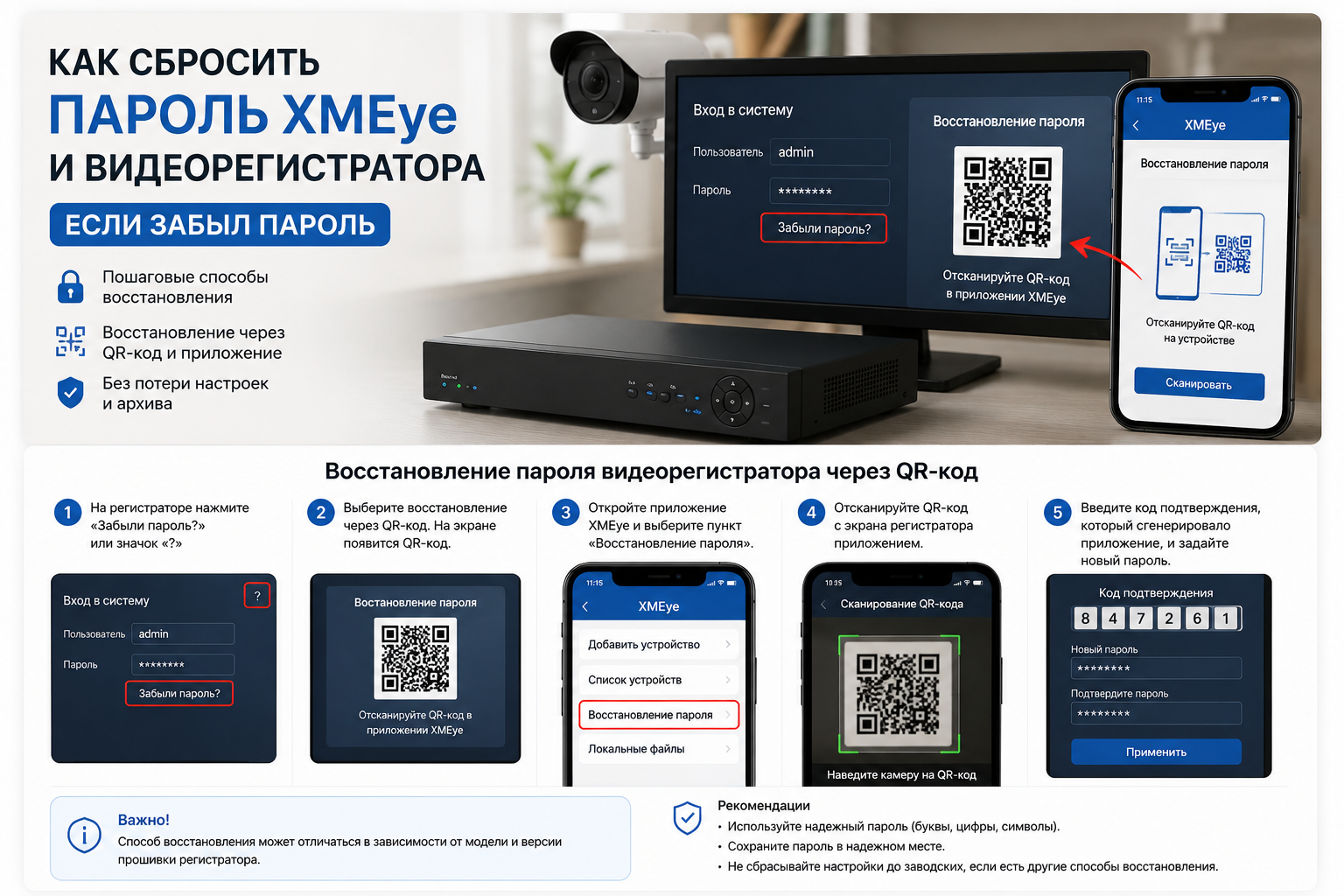
Способ 1. Кнопка «Забыли пароль»
На новых версиях программного обеспечения возле поля ввода пароля может находиться:
Forgot Password
Забыли пароль
или небольшой значок ?
Нажмите его.
В зависимости от версии прошивки регистратор может предложить:
- контрольные вопросы;
- QR-код;
- проверочный код;
- восстановление через приложение XMEye.
Если такой пункт присутствует — используйте его в первую очередь.
Это самый безопасный способ.
Способ 2. Восстановление через контрольные вопросы
Если при первоначальной настройке регистратора были указаны контрольные вопросы, система предложит ответить на них.
Например:
Любимое животное
Название школы
Город рождения
После правильных ответов можно установить новый пароль администратора.
Проблема в том, что владельцы видеонаблюдения часто даже не знают, какие ответы указывал установщик.
В таком случае ищите пункт вроде:
Forgot Answer
или переходите к восстановлению через QR-код.
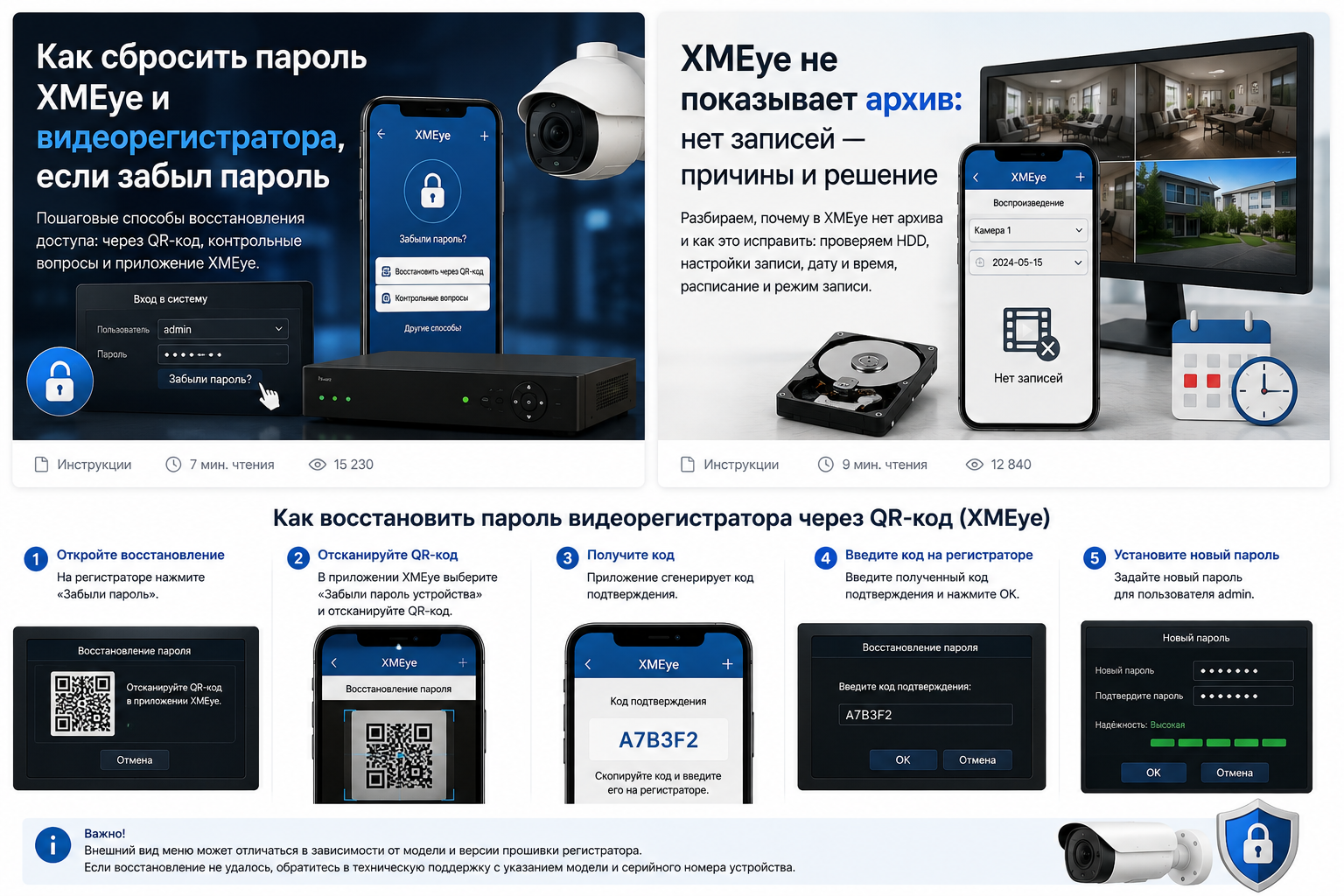
Способ 3. Сброс пароля через QR-код XMEye
На многих регистраторах XMEye используется восстановление через QR-код.
Откройте окно восстановления пароля.
На экране регистратора должен появиться QR-код.
Далее понадобится телефон с установленным приложением XMEye.
В зависимости от версии приложения пункт может называться:
Forgot Device Password
Забыли пароль устройства
Password Recovery
Откройте сканирование QR-кода и наведите камеру телефона на код, который отображается на мониторе регистратора.
После проверки приложение выдаст код подтверждения.
Введите этот код на видеорегистраторе.
После этого система позволит установить новый пароль.
Не получается отсканировать QR-код
Для начала попробуйте:
- увеличить яркость экрана;
- очистить камеру телефона;
- поднести телефон ближе;
- отойти немного дальше;
- убрать блики с монитора;
- попробовать другой телефон.
Иногда камера просто плохо фокусируется на QR-коде.
Также убедитесь, что используется именно функция восстановления пароля устройства, а не обычное добавление регистратора в XMEye.
QR-код есть, но XMEye его не принимает
У разных версий прошивок алгоритм восстановления может отличаться.
Если регистратор старый, новый вариант приложения XMEye может не поддерживать конкретный метод восстановления.
В такой ситуации лучше определить:
- модель регистратора;
- версию прошивки;
- дату системы;
- серийный номер устройства.
Эта информация обычно доступна в меню информации о системе или отображается на наклейке корпуса.
После этого можно обратиться в техническую поддержку производителя или поставщика оборудования.
Способ 4. Сброс через техническую поддержку
Для некоторых моделей XMEye-совместимых регистраторов пароль восстанавливается с помощью специального временного кода.
Такой код может зависеть от даты, версии прошивки или серийного номера устройства.
Поэтому универсального «суперпароля для всех XMEye» не существует.
Если найденный в интернете код не работает — это нормально.
Лучше передать специалисту:
модель регистратора
серийный номер
дату, отображаемую на экране
версию системы
После этого можно определить подходящий способ восстановления.
Можно ли попробовать стандартные пароли?
Если регистратор очень старый и пароль никогда не менялся, иногда встречаются варианты:
admin
admin / admin
или пустой пароль.
Но на более новых устройствах при первом запуске пользователя обычно заставляют создать собственный пароль.
Поэтому рассчитывать на стандартный пароль не стоит.
Кроме того, после нескольких неправильных попыток система может временно заблокировать вход.
Регистратор пишет «Account Locked»
После нескольких неверных вводов некоторые регистраторы временно блокируют пользователя.
На экране появляется сообщение:
Account Locked
User Locked
Учетная запись заблокирована
Не продолжайте вводить случайные пароли.
Подождите некоторое время или перезагрузите устройство в соответствии с инструкцией производителя.
После разблокировки используйте штатное восстановление пароля.
Что будет с архивом после смены пароля?
При обычном восстановлении пароля администратора записи на жёстком диске обычно не удаляются.
Меняется только пароль пользователя.
Но это относится именно к штатному восстановлению.
Если вы:
- перепрошиваете устройство;
- сбрасываете его до заводских настроек;
- форматируете HDD,
последствия уже могут быть другими.
Поэтому перед любыми радикальными действиями убедитесь, что понимаете, что именно собираетесь сбросить.
Нужно ли вытаскивать батарейку из видеорегистратора?
В интернете часто встречается совет:
«Вытащите батарейку на плате — пароль сбросится».
Для современных регистраторов это обычно плохой совет.
Батарейка чаще отвечает за часы и сохранение даты, а пользовательские данные могут храниться во флеш-памяти.
В результате вы можете просто сбить дату регистратора, а пароль останется прежним.
Более того, неправильная дата способна создать дополнительные проблемы с архивом.
Поэтому разбирать устройство ради сброса пароля я бы не рекомендовал.
Нужно ли прошивать регистратор?
Только в крайнем случае.
Прошивка должна точно соответствовать модели платы и версии устройства.
У внешне одинаковых видеорегистраторов начинка может отличаться.
Если установить неподходящую прошивку, устройство может вообще перестать загружаться.
Поэтому прошивка — это не первый способ восстановления забытого пароля.
Сначала используйте:
Забыли пароль → QR-код → штатное восстановление → техническая поддержка.
Какой пароль установить после восстановления
Не оставляйте простой пароль вроде:
123456
admin123
111111
Если регистратор подключён к интернету, простой пароль создаёт реальный риск несанкционированного доступа.
Лучше использовать пароль хотя бы из 10–12 символов:
- большие и маленькие буквы;
- цифры;
- специальные символы.
И обязательно сохраните его в менеджере паролей.
XMEye просит Device Password после добавления камеры
Ещё одна ситуация: устройство уже добавлено в приложение, но при открытии камеры XMEye просит:
Device Password
Это не обязательно пароль от вашего аккаунта XMEye.
Приложение просит пароль пользователя самого регистратора.
Обычно:
Username: admin
а пароль — тот, который установлен непосредственно на видеорегистраторе.
Если его никто не помнит, понадобится восстановление пароля устройства способами, описанными выше.
После смены пароля камеры перестали открываться в XMEye
Это нормально, если приложение продолжает использовать старые данные авторизации.
Откройте настройки добавленного устройства в XMEye и укажите новый пароль регистратора.
После сохранения снова откройте камеру.
Удалять устройство из аккаунта обычно не требуется.
Что делать, если ничего не помогло
Запишите или сфотографируйте следующую информацию:
1. Экран входа в регистратор.
2. QR-код восстановления, если он появляется.
3. Модель устройства.
4. Наклейку на корпусе.
5. Серийный номер.
6. Версию программного обеспечения.
С этими данными специалисту гораздо проще определить, какой именно способ сброса подходит вашему регистратору.
Коротко: как восстановить пароль XMEye
Если забыли пароль, действуйте в таком порядке:
1. Определите, пароль это от аккаунта XMEye или от самого регистратора.
2. Нажмите «Забыли пароль» в окне входа.
3. Попробуйте контрольные вопросы.
4. Используйте восстановление через QR-код XMEye.
5. Если ничего не получилось — найдите модель, серийный номер и версию прошивки.
6. Обратитесь в техническую поддержку или к специалисту.
Не начинайте со сброса настроек, извлечения батарейки или случайной прошивки.
В большинстве случаев пароль можно восстановить значительно безопаснее.
Если после восстановления доступа приложение показывает Offline, смотрите нашу инструкцию «XMEye показывает Offline: устройство не в сети — что делать».
А если камеры открываются, но отсутствуют старые записи — смотрите статью «XMEye не показывает архив: нет записей — причины и решение».