На телефоне камеры открываются, а на ноутбуке непонятно, с чего начать. Обычно достаточно подключить компьютер к сети объекта и добавить камеру или регистратор в совместимую программу. HDMI-разъём ноутбука для этого, как правило, не подходит: он передаёт изображение наружу, а не принимает сигнал регистратора.
Сначала выясните, где хранятся записи. Если камеры подключены к NVR, добавлять удобнее сам регистратор. Если камера записывает на microSD без регистратора, подключаются непосредственно к ней. Возможность просмотра через программу, браузер или RTSP зависит от модели.
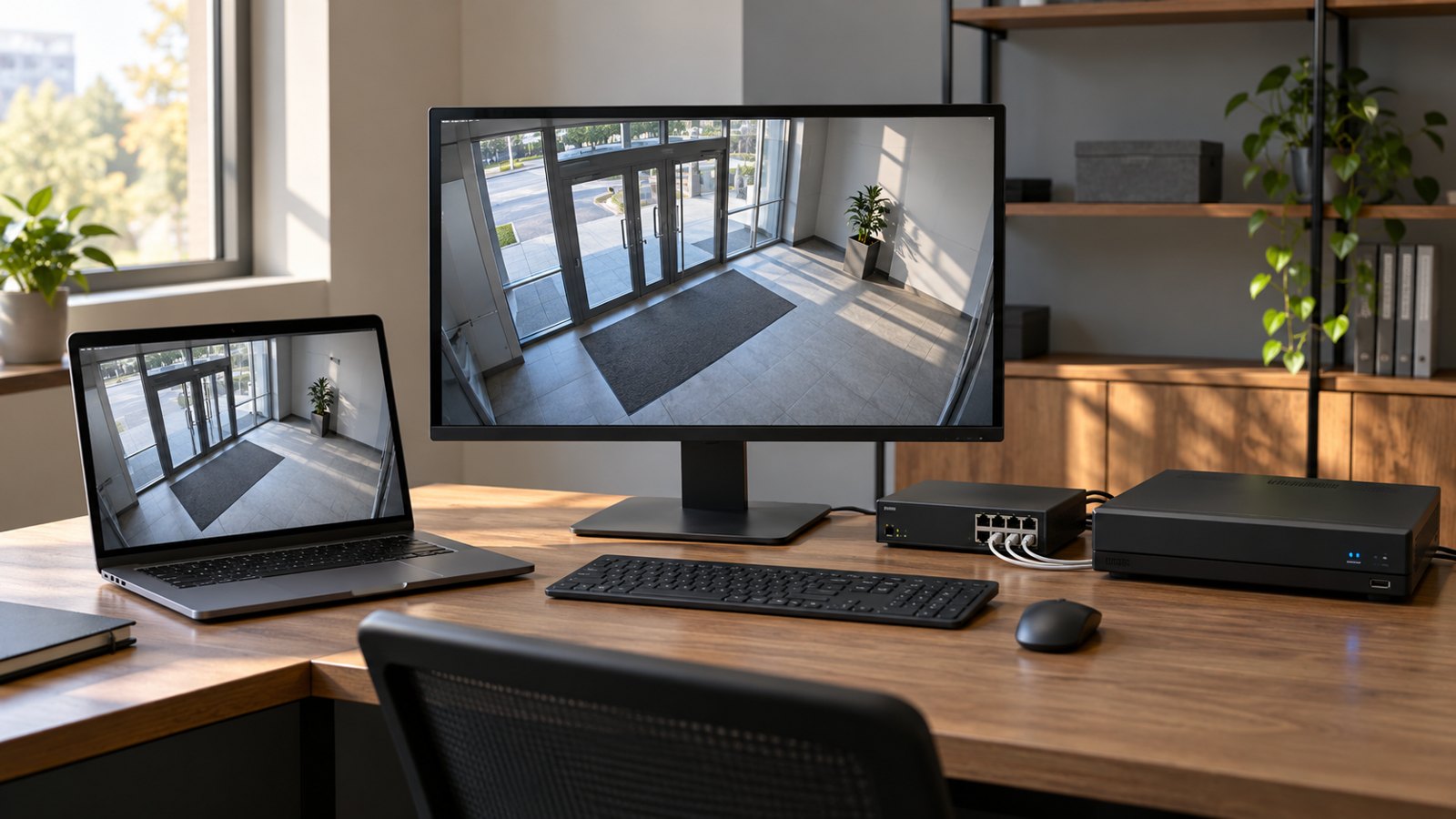
Что подготовить перед подключением
Нужны модель устройства, его IP-адрес либо идентификатор облачного сервиса, учётная запись с правом просмотра и доступ к сети. Пароль программы на компьютере, пароль облачного аккаунта и пароль камеры могут различаться. Их нельзя автоматически считать одним и тем же паролем.
Не знаете адрес? В отдельной инструкции разобрано, как найти IP-адрес камеры. Если камера включена в отдельный PoE-порт NVR, её внутренняя сеть может быть недоступна с обычного домашнего Wi-Fi. В таком случае начните с адреса регистратора.
Способ 1. Программа производителя
Для регулярного просмотра удобен клиент, совместимый с оборудованием и вашей операционной системой. Например, для систем Dahua используется SmartPSS Lite, но конкретную сборку и её поддержку Windows или macOS нужно сверять на сайте производителя. Наличие программы для Windows не означает наличие такой же версии для Mac.
Порядок подключения обычно такой:
- Загрузите клиент из официального раздела поддержки производителя.
- Откройте управление устройствами и выполните поиск в локальной сети.
- Добавьте свой NVR или камеру, указав адрес и учётные данные.
- Откройте окно просмотра и выберите канал.
- Если нужен архив, отдельно проверьте доступ к воспроизведению и выберите дату.
Сначала откройте одну камеру. Когда она заработает, добавляйте остальные. Так проще отличить ошибку подключения от нехватки ресурсов для многоканального просмотра.
Способ 2. Браузер
Если у устройства есть веб-интерфейс, введите его локальный адрес в адресную строку браузера. Используйте адрес и протокол из настроек устройства. Открытая страница входа ещё не гарантирует показ видео: старые модели могут требовать неподдерживаемый модуль, а отдельные функции могут работать только в клиенте.
Не устанавливайте неизвестные расширения по случайным ссылкам и не отключайте защиту браузера. При несовместимости уточните поддерживаемый способ доступа в документации камеры. Не публикуйте её веб-интерфейс в интернете ради просмотра с ноутбука.
Способ 3. RTSP
Камеру с поддержкой RTSP можно открыть в совместимом проигрывателе. Понадобятся точный путь потока, его порт и права пользователя. Это удобно для проверки изображения, но не заменяет полноценную работу с архивом, событиями и настройками NVR. Каталог полезных утилит находится в разделе программ для видеонаблюдения.
Если изображения нет
Проверьте, виден ли регистратор в вашей сети, верно ли выбран канал и есть ли у пользователя право просмотра. Затем попробуйте дополнительный поток: он обычно легче для сети и компьютера. Если вход выполняется, но видео не появляется, проверьте совместимость кодека и клиента. Сброс устройства оставьте до выяснения причины: он может потребовать повторной настройки всей системы.
Для просмотра из другой сети используйте предусмотренный производителем защищённый доступ либо согласованное VPN-подключение. Инструкции для локальной сети нельзя без изменений переносить на удалённое подключение.
Нужна настройка рабочего места охраны или доступа с нескольких компьютеров? На странице видеонаблюдения в Новосибирске можно ознакомиться с услугой и оставить заявку. Укажите модель NVR, операционную систему и число камер.